Co je soubor SHP a k čemu slouží
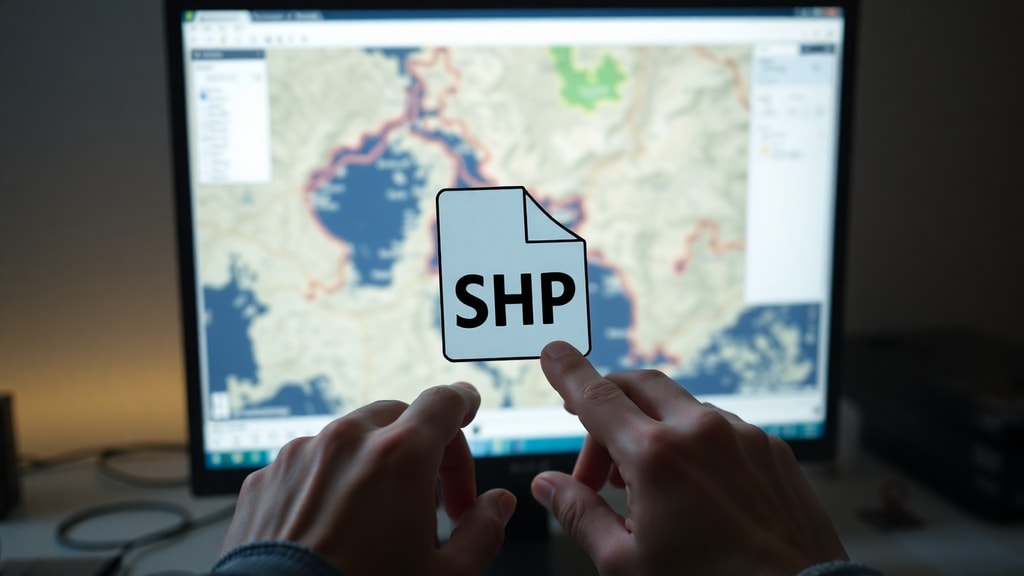
Soubor s příponou SHP je formát shapefile, který se používá pro ukládání geografických dat a prostorových informací. Tento formát vyvinula společnost Esri a stal se standardem v oblasti geografických informačních systémů. Soubor SHP neobsahuje pouze geometrii objektů, ale také atributová data, která jsou uložena v doprovodných souborech. Aby bylo možné soubor SHP otevřít a pracovat s ním, je nutné mít k dispozici specializovaný software pro práci s geografickými daty. Shapefile se skládá z minimálně tří souborů, které musí být uloženy ve stejné složce. Hlavní soubor s příponou SHP obsahuje geometrii objektů, soubor SHX slouží jako index geometrie a soubor DBF ukládá atributová data. Bez těchto doprovodných souborů nelze shapefile korektně otevřít.
Proč lidé potřebují otevírat soubory SHP
Soubory SHP se používají v mnoha oborech, jako je geografie, urbanismus, ekologie, dopravní plánování nebo archeologie. Pokud pracujete s mapami a potřebujete analyzovat prostorová data, pravděpodobně narazíte na shapefile. Mnoho uživatelů potřebuje otevřít soubor SHP, protože obdrželi data od kolegů, z veřejných zdrojů nebo z katastrálních úřadů. Soubory SHP mohou obsahovat například hranice pozemků, silniční sítě, vodní toky nebo rozložení vegetace. Pokud nemáte zkušenosti s geografickými informačními systémy, může být otevření souboru SHP výzvou. Naštěstí existuje několik způsobů, jak soubor SHP otevřít snadno a rychle, a to i bez pokročilých znalostí.
Nejlepší software pro otevření souboru SHP
Pro otevření souboru SHP je nezbytné použít software, který podporuje geografická data. Mezi nejpoužívanější programy patří QGIS, ArcGIS a Google Earth Pro. Každý z těchto nástrojů má své výhody a nevýhody. QGIS je zcela zdarma a otevřený, což z něj činí ideální volbu pro začátečníky i profesionály. ArcGIS je komerční nástroj s širokou škálou funkcí, ale jeho licence je placená. Google Earth Pro nabízí jednoduché zobrazení shapefile bez nutnosti pokročilé konfigurace. Pro uživatele AutoCADu je k dispozici rozšíření Civil 3D nebo Map 3D, které umožňuje import shapefile přímo do výkresu. Výběr správného softwaru závisí na vašich potřebách a rozpočtu.

Jak otevřít soubor SHP v QGIS krok za krokem
QGIS je doporučovaný nástroj pro otevření souboru SHP, protože je zdarma, snadno dostupný a podporuje všechny verze shapefile. Prvním krokem je stažení a instalace QGIS z oficiálních stránek. Po spuštění programu klikněte na položku File v horním menu a vyberte Open. Poté přejděte do složky, kde máte uložený soubor SHP. Je důležité, aby ve stejné složce byly také soubory DBF a SHX. Vyberte soubor SHP a klikněte na Otevřít. Vrstva se načte do mapového okna a vy můžete začít pracovat s daty. QGIS umožňuje nejen zobrazení, ale také editaci, analýzu a export dat do jiných formátů. Pokud potřebujete přidat další vrstvy, jednoduše opakujte stejný postup. Pro rychlejší práci můžete také použít funkci drag and drop, kdy přetáhnete soubor SHP přímo do mapového okna.
Seznam doprovodných souborů pro korektní otevření SHP
Aby bylo možné soubor SHP otevřít, musíte mít ve stejné složce alespoň tyto tři soubory:
- Soubor s příponou SHP obsahující geometrii objektů, jako jsou body, linie nebo polygony.
- Soubor s příponou SHX sloužící jako index geometrie pro rychlé vyhledávání.
- Soubor s příponou DBF ukládající atributová data ve formátu tabulky.
Kromě těchto hlavních souborů mohou být přítomny také volitelné soubory jako PRJ, který obsahuje souřadnicový systém, nebo XML, který ukládá metadata. Pokud některý z povinných souborů chybí, software hlásí chybu a shapefile nelze otevřít. Před sdílením shapefile vždy zkontrolujte, zda jsou přítomny všechny tři soubory.
Použití Google Earth Pro pro zobrazení SHP
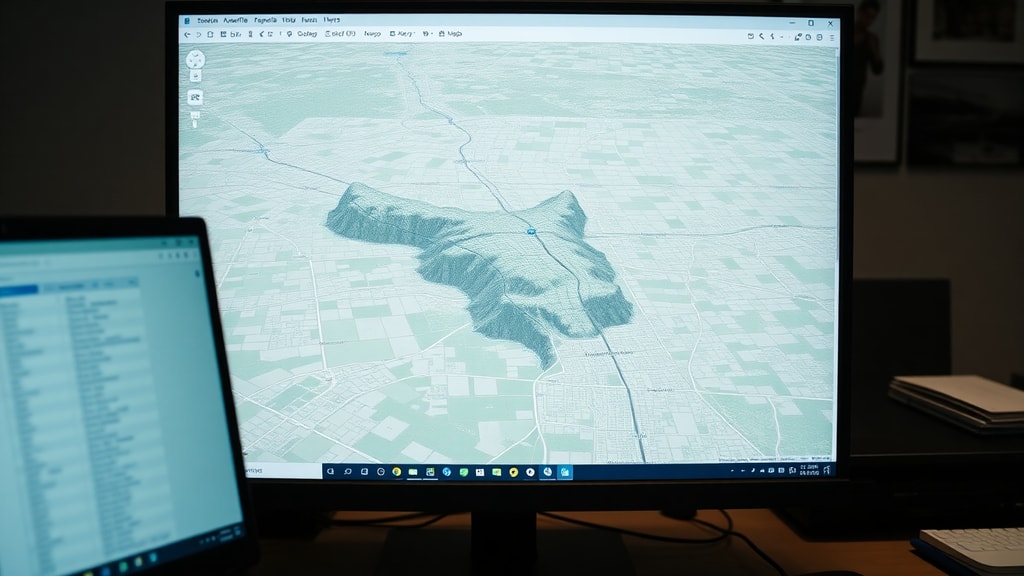
Google Earth Pro je další možností, jak otevřít soubor SHP, zejména pokud potřebujete pouze vizuální zobrazení dat. Google Earth Pro je k dispozici zdarma pro desktopové platformy. Po instalaci spusťte program a klikněte na File v horním menu. Z nabídky vyberte Import a poté vyhledejte svůj soubor SHP. Google Earth Pro podporuje shapefile, ale vyžaduje, aby soubor SHP měl definovaný souřadnicový systém. Pokud data nejsou správně umístěna, můžete je ručně posunout pomocí nástroje pro transformaci. Další možností je použít Add a poté Shapefile, což je přímá volba pro načtení shapefile. Po importu se objekty zobrazí v 3D prostředí Google Earth, což umožňuje snadné prohlížení a navigaci. Google Earth Pro je vhodný pro prezentace a rychlé kontroly dat.
Tabulka srovnání softwaru pro otevření SHP
| Software | Cena | Náročnost | Podpora formátu | Nejlepší pro |
|---|---|---|---|---|
| QGIS | Zdarma | Nízká až střední | Plná podpora | Analýzu a editaci dat |
| ArcGIS | Placený | Střední až vysoká | Plná podpora | Profesionální projekty |
| Google Earth Pro | Zdarma | Nízká | Základní podpora | Vizuální zobrazení |
| AutoCAD Civil 3D | Placený | Vysoká | Přes plugin | Inženýrské výkresy |
Jak otevřít soubor SHP v ArcGIS
ArcGIS je profesionální software od společnosti Esri, který je široce používán v geografických oborech. Pokud máte k dispozici licenci ArcGIS, otevření souboru SHP je velmi snadné. Spusťte ArcMap nebo ArcGIS Pro a přejděte do katalogového okna. Vyhledejte složku s vaším shapefile a klikněte na soubor SHP pravým tlačítkem myši. Z kontextové nabídky vyberte Add to Current Map nebo Add to New Map. Vrstva se okamžitě načte a vy můžete pracovat s atributy, provádět prostorové analýzy nebo vytvářet mapové výstupy. ArcGIS podporuje všechny typy geometrie a umožňuje také převod shapefile do jiných formátů, jako je geodatabáze nebo KML. Pokud nemáte licenci, můžete využít zkušební verzi, která je k dispozici na stránkách Esri.
Jak zkontrolovat integritu souborů SHP před otevřením
Než se pokusíte otevřít soubor SHP, je důležité zkontrolovat, zda jsou všechny potřebné soubory kompletní a nepoškozené. Nejprve ověřte, že ve složce souboru SHP jsou přítomny soubory SHP, SHX a DBF. Pokud některý z nich chybí, shapefile nebude fungovat. Dále zkontrolujte, zda soubory nejsou poškozené například při přenosu nebo stahování. V QGIS můžete použít nástroj Check Validity, který prověří geometrii objektů. Pokud software hlásí chybu, může být problém v nekonzistentních datech nebo v chybějícím souřadnicovém systému. V takovém případě zkuste stáhnout soubor znovu nebo požádejte odesílatele o opravu. Integritu souboru SHP lze také ověřit pomocí specializovaných nástrojů, jako je Shapefile Repair Tool.
Jak otevřít soubor SHP v AutoCADu s využitím Civil 3D
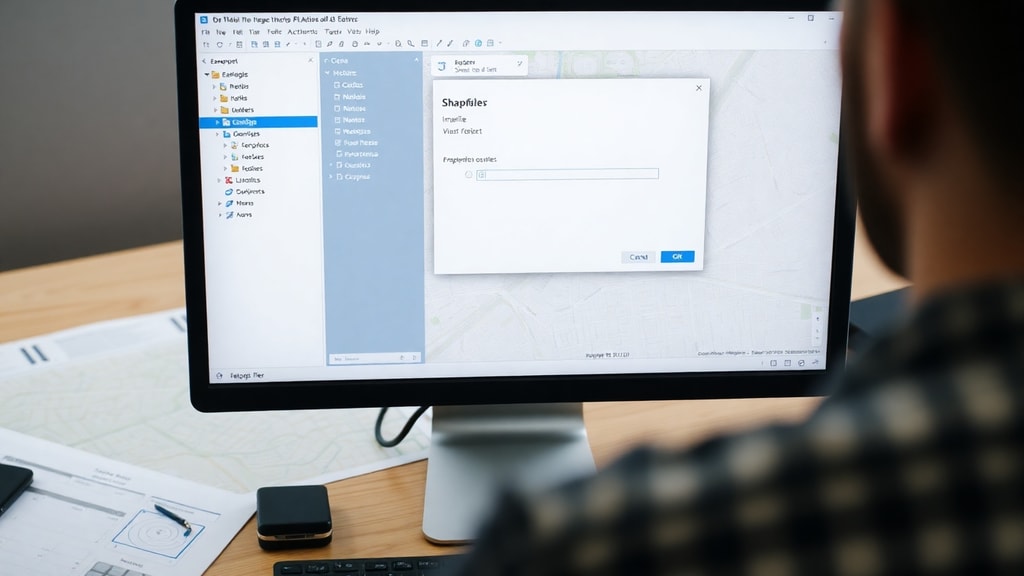
Uživatelé AutoCADu mohou otevřít soubor SHP pomocí rozšíření Civil 3D nebo Map 3D. Po instalaci Civil 3D spusťte AutoCAD a přejděte na kartu Insert. V panelu Import vyberte možnost MAPIMPORT. Otevře se dialogové okno, kde zvolte formát ESRI Shapefile. Vyhledejte svůj soubor SHP a klikněte na OK. Poté můžete nastavit, jak mají být data importována, například zda se mají převést na linie, polygony nebo body. Importovaná data se zobrazí jako křivky nebo bloky v aktuálním výkresu. Tento postup je vhodný pro inženýry a projektanty, kteří potřebují geografická data integrovat do svých výkresů. Bez Civil 3D nebo Map 3D není možné shapefile v AutoCADu přímo otevřít, protože standardní AutoCAD nepodporuje tento formát.
Problémy při otevření souboru SHP a jak je řešit
Při otevírání souboru SHP se mohou vyskytnout různé problémy. Nejčastějším problémem je chybějící soubor SHX nebo DBF. Pokud tyto soubory nemáte, shapefile se nenačte. Řešením je získat kompletní sadu souborů od odesílatele. Dalším častým problémem je nesprávný souřadnicový systém. Pokud software nezná souřadnicový systém dat, zobrazí se objekty na špatném místě. V QGIS můžete ručně nastavit souřadnicový systém v dialogovém okně Layer Properties. Pokud je soubor SHP poškozený, zkuste jej opravit pomocí nástroje Shapefile Repair Tool nebo jej znovu stáhněte. Problémy mohou nastat také při použití starší verze softwaru, která nepodporuje moderní formáty shapefile. V takovém případě aktualizujte software na nejnovější verzi.
Online alternativy a konvertory pro otevření SHP
Pokud nechcete instalovat žádný software, existují online nástroje, které umožňují otevřít soubor SHP přímo v prohlížeči. Webové aplikace jako MyGeodata Converter nebo GeoConverter umožňují nahrát shapefile a převést jej do formátu KML, GeoJSON nebo CSV. Tyto nástroje jsou užitečné pro rychlé zobrazení dat bez nutnosti instalace. Stačí nahrát celou složku se soubory SHP, SHX a DBF a vybrat cílový formát. Po převodu si můžete data stáhnout a otevřít v jakémkoli programu, který podporuje geografické formáty. Online konvertory však mají omezení, jako je maximální velikost souboru nebo nižší rychlost při velkých objemech dat. Pro běžné použití jsou ale dostačující.
Závěr a doporučení pro práci se soubory SHP
Otevření souboru SHP není složité, pokud víte, jaký software použít a jaké soubory jsou potřeba. Pro začátečníky doporučujeme QGIS, který je zdarma a nabízí všechny potřebné funkce. Pokud potřebujete pouze rychlé zobrazení dat, použijte Google Earth Pro. Profesionálové s licencí mohou využít ArcGIS nebo AutoCAD s Civil 3D. Vždy zkontrolujte, zda máte všechny tři hlavní soubory a zda jsou data v pořádku. Pokud narazíte na problémy, zkuste data opravit nebo převést do jiného formátu. Správná práce se shapefile vám umožní efektivně analyzovat prostorová data a vytvářet přesné mapové výstupy.
Reference
QGIS Project. QGIS Desktop. qgis.org. QGIS je bezplatný open-source geografický informační systém, který podporuje shapefile a další formáty.
QGIS Documentation. Otevření shapefile v QGIS. docs.qgis.org. Oficiální dokumentace QGIS popisuje postup pro načtení souboru SHP.

Google Earth Pro. Google Earth. google.com/earth. Desktopová verze Google Earth Pro umožňuje import shapefile pro vizuální zobrazení.
GIS Wiki. Shapefile soubory. giswiki.org. Informace o struktuře shapefile a požadavcích na soubory SHP, SHX a DBF.
Autodesk Support. Import shapefile v AutoCAD Civil 3D. help.autodesk.com. Dokumentace Autodesk popisuje příkaz MAPIMPORT pro import SHP do CAD výkresů.





