Proč nabíjet mobil v počítači?
Možná jste se ocitli v situaci, kdy nemáte po ruce nabíječku do zásuvky, ale máte k dispozici počítač nebo notebook. Nabíjení telefonu přes USB port počítače je běžná praxe, která může být užitečná zejména v kanceláři, při cestování nebo v noci, když nechcete hledat adaptér. Tento článek vám poskytne komplexní návod, jak nabíjet mobil v počítači efektivně a bezpečně, včetně tipů na optimalizaci rychlosti a řešení možných problémů.
Než začnete, je důležité pochopit, že nabíjení přes počítač se liší od běžného nabíjení ze zásuvky. Počítačové USB porty obvykle poskytují nižší proud, což znamená, že nabíjení bude pomalejší. To ale neznamená, že je to nevhodné – pokud spěcháte, může to být stále lepší než nechat telefon vybitý. V následujících částech se podíváme na jednotlivé kroky, tipy a technické detaily.
Krok 1: Použijte kompatibilní USB kabel
Prvním a nejdůležitějším krokem je výběr správného kabelu. Vždy používejte originální USB kabel dodaný s telefonem nebo kvalitní alternativu od renomovaného výrobce. Nekvalitní kabely mohou mít tenčí vodiče, které zvyšují odpor a snižují účinnost nabíjení. Dále mohou být náchylnější k přerušení nebo dokonce k poškození portu telefonu či počítače. Ideálně volte kabel s USB-A na USB-C (nebo microUSB, pokud máte starší model) od značek jako Anker, Belkin nebo Samsung.
Dbejte na to, aby kabel nebyl příliš dlouhý – delší kabely mají vyšší odpor, což může dále zpomalit nabíjení. Pokud je to možné, použijte kabel dlouhý maximálně jeden metr. Dále zkontrolujte, zda je kabel určen pro nabíjení a nejen pro přenos dat; některé levné kabely podporují pouze přenos dat, nikoli nabíjení. Kabel vždy zapojte pevně do obou zařízení – uvolněný spoj může vést k přerušovanému nabíjení nebo k pomalému toku energie.

Krok 2: Připojení telefonu k počítači
Jakmile máte správný kabel, připojte jeden konec do USB portu počítače a druhý do nabíjecího portu telefonu. U počítačů s Windows nebo MacOS se telefon obvykle automaticky detekuje. Na displeji telefonu se může objevit upozornění, že je zařízení připojeno. V závislosti na verzi operačního systému a modelu telefonu se může zobrazit možnost volby režimu připojení – například "Přenos souborů", "Přenos fotek" nebo "Nabíjení".
Je důležité zvolit správný režim. Pokud chcete pouze nabíjet, vyberte možnost "Nabíjení" nebo "Pouze nabíjení". Pokud náhodou zvolíte režim přenosu dat, telefon bude část energie věnovat na komunikaci s počítačem, což může zpomalit nabíjení. U některých starších modelů může být nutné na telefonu povolit "Režim vývojáře" nebo specifické nastavení pro USB; v takovém případě vyhledejte v nastavení "Připojení k PC" nebo "USB režim".
Krok 3: Výběr režimu "Pouze nabíjení"
Když je telefon připojen, na obrazovce se obvykle objeví oznámení nebo rozbalovací menu s možnostmi. Zde je klíčové vybrat "Pouze nabíjení" nebo "Nabíjení". Tím zajistíte, že telefon nebude s počítačem komunikovat pro přenos souborů, čímž se minimalizuje spotřeba energie a maximalizuje se příkon pro baterii. Pokud tuto možnost nevidíte, zkuste na telefonu otevřít oznamovací panel (stažením prstu shora dolů) a klepnout na upozornění týkající se USB připojení – tam byste měli najít detailní nastavení.
V některých případech může telefon automaticky přepnout do režimu nabíjení, aniž by vyzval k volbě. Pokud se tak nestane a telefon se pokouší synchronizovat data, může to mírně zpomalit nabíjení. V případě, že nabíjíte telefon v počítači, který je vypnutý nebo v režimu spánku, je situace složitější – některé počítače poskytují energii na USB porty i v tomto stavu, jiné nikoli. Obecně platí, že pro nejlepší výsledky by měl být počítač zapnutý a v aktivním režimu.
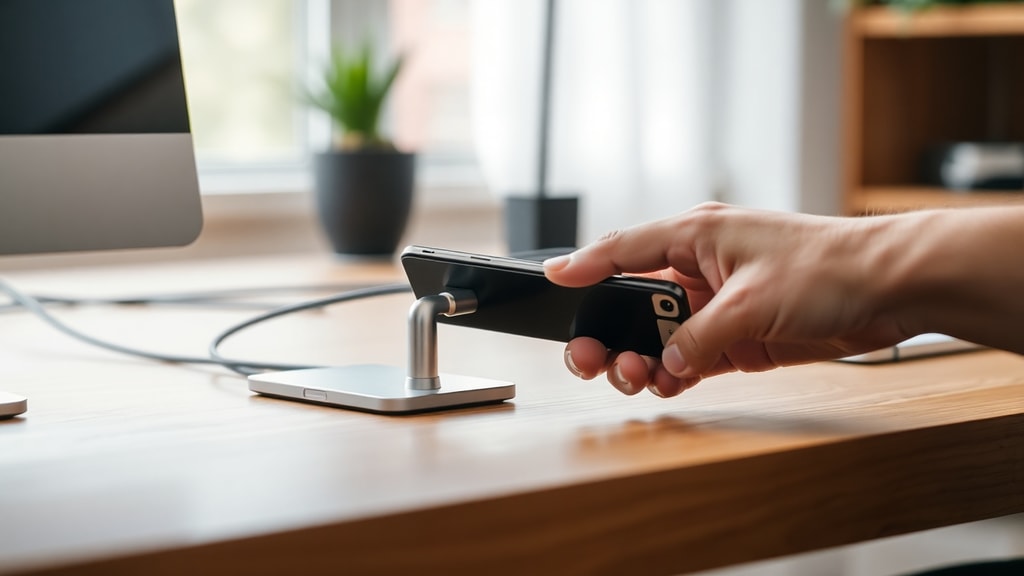
Rychlost nabíjení: USB 2.0 vs. USB 3.0 a novější
Rychlost nabíjení závisí na typu USB portu použitého v počítači. Následující tabulka shrnuje klíčové rozdíly:
| Typ USB portu | Maximální proud (A) | Rychlost nabíjení |
|---|---|---|
| USB 2.0 | 0,5 A | Pomalé (cca 5W) |
| USB 3.0 / 3.1 | 0,9 A | Střední (cca 4,5W) |
| USB-C s Power Delivery | 3,0 A a více | Rychlé (až 100W) |
| USB port s funkcí nabíjení (např. Sleep-and-Charge) | 1,5-2,0 A | Středně rychlé |
Z tabulky je jasné, že USB 3.0 nebo novější poskytuje výrazně lepší proud než starší USB 2.0, což se projeví v kratším celkovém čase nabíjení. Pokud máte notebook nebo stolní počítač, hledejte port s označením "SS" (SuperSpeed) nebo modrý plast uvnitř konektoru – ten značí USB 3.0. Moderní ultrabooky a počítače s USB-C často podporují Power Delivery, které umožňuje nabíjet i větší zařízení, ale je nutné mít kompatibilní kabel a zařízení.
Tipy pro rychlejší nabíjení přes počítač
Nabíjení telefonu přes počítač je obecně pomalejší než přes adaptér, ale existuje několik triků, jak proces urychlit:
- Používejte kabel s podporou rychlého nabíjení (např. USB-C to USB-C s Power Delivery).
- Vyberte port USB 3.0 nebo novější – tyto porty poskytují vyšší proud.
- U notebooku jej zapněte do elektrické sítě, aby počítač mohl dodávat maximální energii na USB porty.
- Zavřete aplikace a vypněte displej telefonu – minimalizujete tak spotřebu energie během nabíjení.
- Pokud je to možné, vypněte Bluetooth, Wi-Fi a mobilní data – tyto funkce neustále odebírají energii.
- Vyhněte se používání telefonu během nabíjení – hraní her nebo sledování videí dramaticky zvyšuje spotřebu a prodlužuje dobu nabíjení.
- Zkontrolujte, zda počítač není v režimu úspory energie, který může omezovat proud na USB portech – přepněte na režim vysokého výkonu.
Pokud vlastníte notebook, který podporuje funkci "Sleep-and-Charge" nebo "Always-On USB", můžete nabíjet i v režimu spánku nebo při vypnutém počítači, ale rychlost bude pravděpodobně nižší. Tyto porty jsou obvykle označeny ikonou baterie nebo blesku.
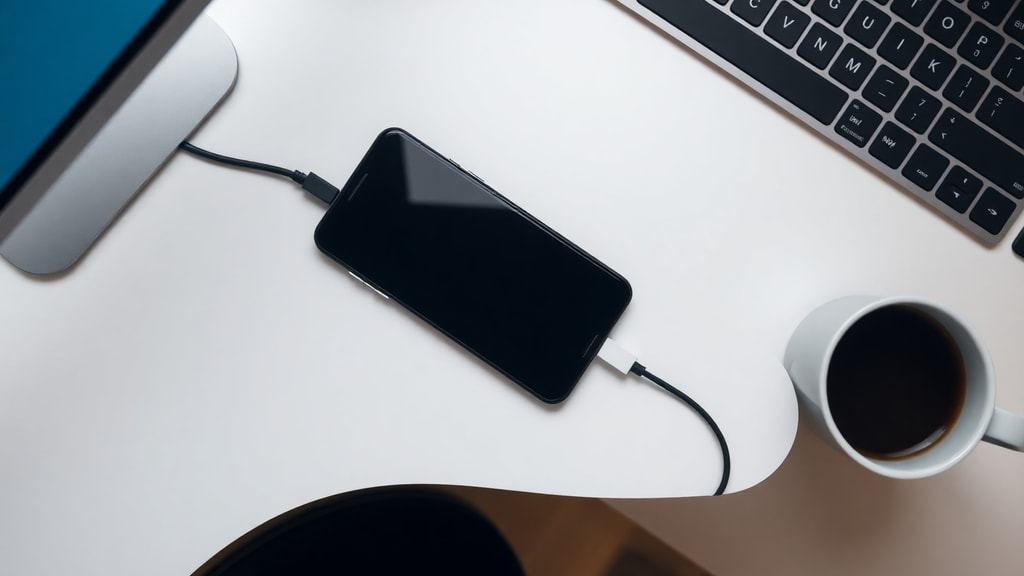
Časté problémy a jejich řešení
Někdy se může stát, že se telefon přes počítač nenabíjí vůbec. Zde je několik běžných příčin a řešení:
Problém: Telefon se nenabíjí. Zkontrolujte, zda je kabel správně zapojený a zda funguje. Vyzkoušejte jiný USB port nebo jiný kabel. Restartujte telefon i počítač. Pokud používáte notebook, ujistěte se, že není v režimu letadlo nebo že nemá vybitou baterii – některé notebooky při nízkém stavu baterie omezují napájení USB portů.
Problém: Nabíjení je velmi pomalé. To je běžné u USB 2.0 portů. Zkuste přepojit na USB 3.0 nebo použít nabíječku do zásuvky. Dále zkontrolujte, zda telefon neběží na pozadí náročné aplikace. Pokud je nabíjení trvale pomalé i na USB 3.0, může být problém v kabelu nebo v portu telefonu – zkuste vyčistit konektory od prachu.
Problém: Počítač nerozpozná telefon. I když je cílem pouze nabíjení, může být nutné nainstalovat ovladače pro telefon (např. pro Samsung nebo Xiaomi). Zkuste odemknout telefon a poté jej znovu připojit. V nastavení telefonu přepněte režim USB na "Pouze nabíjení" – pokud je nastaven "Přenos souborů", počítač se může snažit o komunikaci a blokovat nabíjení.
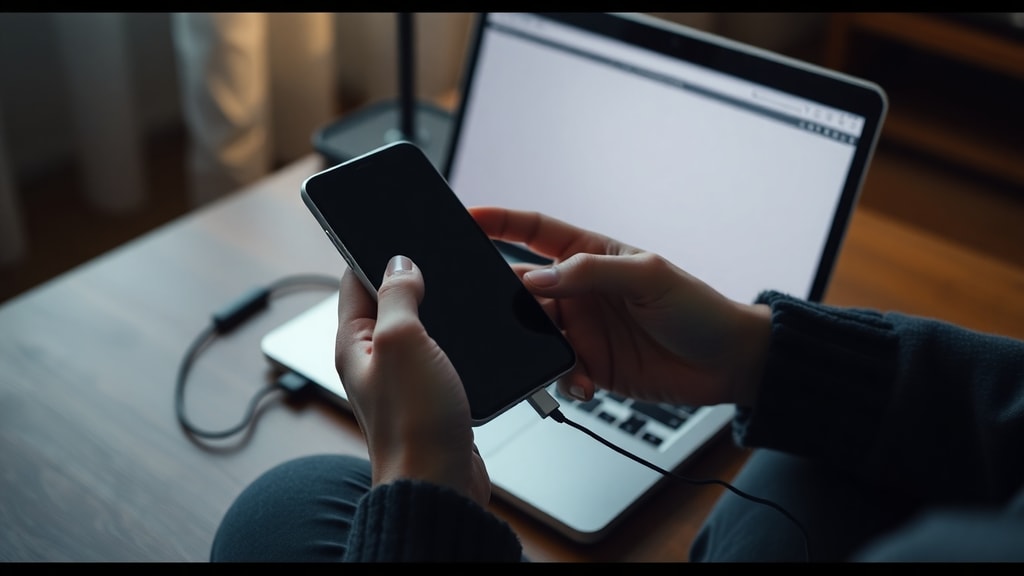
Problém: Nabíjení se přerušuje. To může být způsobeno uvolněným konektorem, poškozeným kabelem nebo nestabilním napájením počítače. Zkuste jiný kabel nebo port. Pokud problém přetrvává, zvažte použití externí USB nabíječky.
Je bezpečné nechávat telefon nabíjet přes počítač přes noc?
Obecně je bezpečné nechávat telefon připojený k počítači i po dosažení 100% nabití. Moderní telefony mají ochranné obvody, které přeruší nabíjení, když je baterie plná, a poté ji udržují na 100% s minimálním proudem. Počítačové USB porty také obvykle poskytují nízký proud, takže riziko přehřátí je minimální. Přesto existuje několik doporučení, jak maximalizovat životnost baterie:
Nenechávejte telefon připojený déle, než je nutné. Jakmile dosáhne 100%, je vhodné jej odpojit. Pokud jej necháte připojený celou noc, může to mírně zvýšit opotřebení baterie v dlouhodobém horizontu, ale vliv je malý. Pro ještě lepší péči o baterii doporučujeme nabíjet telefon na 80-90%, pokud nepotřebujete plnou kapacitu. Některé telefony (např. iPhone s funkcí Optimalizované nabíjení) to dělají automaticky – učí se váš režim a nabíjejí na 100% až těsně před tím, než telefon obvykle odpojíte.
Další bezpečnostní tip: vyhněte se nabíjení telefonu v horkém prostředí (např. na přímém slunci nebo v blízkosti topení). Teplo je hlavním nepřítelem lithium-iontových baterií. Počítače, zejména notebooky, mohou být při nabíjení teplé; ujistěte se, že je telefon umístěn na dobře větraném místě.
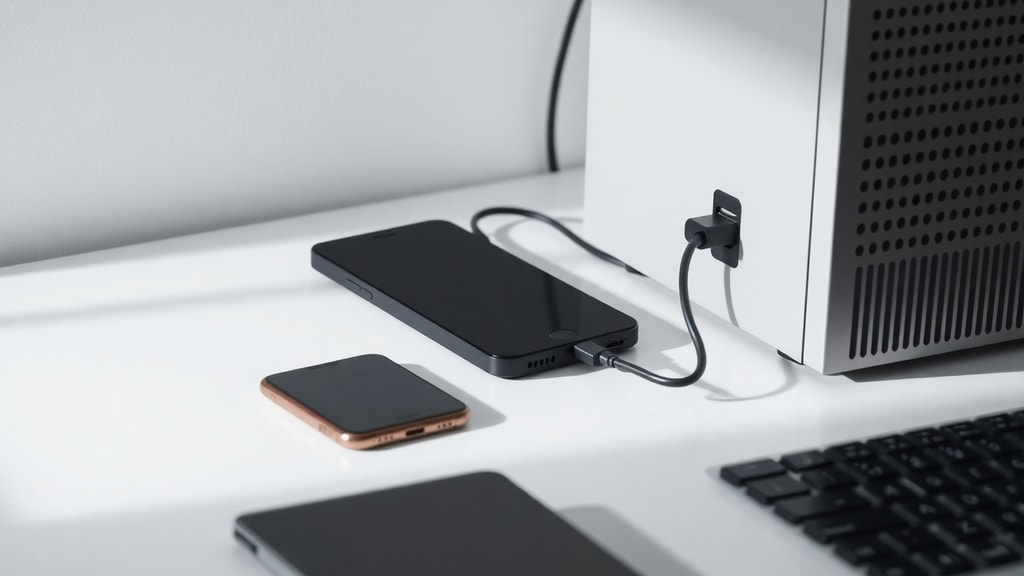
Alternativní metody: Nabíjení přes notebook v režimu spánku
Mnoho notebooků dnes podporuje funkci, která umožňuje nabíjet zařízení i v režimu spánku nebo hibernace. Tato funkce se často nazývá "USB Charging" nebo "PowerShare". Pokud váš notebook tuto funkci podporuje, můžete telefon připojit a notebook uspat – baterie notebooku bude postupně dodávat energii do telefonu, ale notebook se zcela nevypne. To je užitečné, pokud chcete nabíjet přes noc a nechcete nechat notebook běžet.
Nevýhodou je, že notebook bude nadále odebírat energii (i když malou) a jeho baterie se může vybíjet. Pokud je notebook připojen k elektrické síti, je to ideální. Pokud jej používáte na baterii, mějte na paměti, že nabíjení telefonu vybije notebook rychleji. U některých modelů lze tuto funkci aktivovat v BIOSu nebo v softwaru výrobce – například u notebooků Lenovo se nazývá "Always On USB" a u Dell "PowerShare".
Nabíjení přes počítač vs. nabíjení ze zásuvky: srovnání
Obecně platí, že nabíjení přes počítač je pomalejší než přes adaptér do zásuvky. Standardní nabíječka do zásuvky poskytuje proud 1-3 A (5-15 W nebo více u rychlého nabíjení), zatímco USB porty počítače obvykle poskytují 0,5-0,9 A (2,5-4,5 W). Rozdíl je znatelný – nabití telefonu z 0 na 100% může trvat 2-3 hodiny s počítačem, zatímco s rychlou nabíječkou třeba jen 1-1,5 hodiny.
Existují však výjimky: pokud používáte USB-C port s Power Delivery na moderním notebooku, může být nabíjení stejně rychlé jako u běžné nabíječky. To je běžné u novějších MacBooků nebo herních notebooků, které podporují dodávku energie až 100 W přes USB-C. V takovém případě je rozdíl minimální. Pokud ale používáte starší notebook s USB 2.0, raději sáhněte po adaptéru, pokud potřebujete telefon rychle nabít.
Dalším faktorem je efektivita: přeměna energie z počítače na baterii telefonu je méně účinná než u specializované nabíječky, protože část energie se ztrácí v obvodech počítače. To znamená, že za stejné množství energie z baterie počítače dostanete do telefonu méně energie než při použití nabíječky ze





