Co je test tisku a proč je důležitý
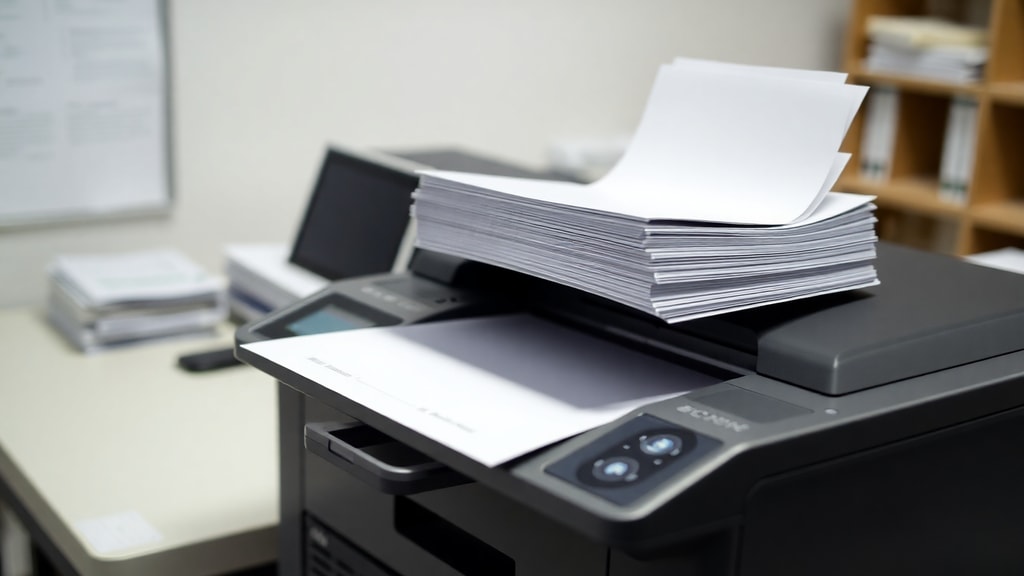
Test tisku představuje základní nástroj pro ověření kvality a přesnosti výstupu tiskárny. Ať už pracujete v kanceláři, doma nebo v profesionálním grafickém studiu, pravidelná kontrola tiskového výstupu pomáhá předejít zbytečným nákladům na materiál a čas. Testovací stránka odhalí, zda tiskárna pracuje správně, zda jsou barvy věrné předloze a zda nedochází k nežádoucím artefaktům jako jsou pruhy, rozmazání nebo posun textu. Mnoho uživatelů podceňuje tuto jednoduchou proceduru, přitom právě test tisku může rychle odhalit počínající problémy s tiskovou hlavou nebo nedostatek inkoustu. V následujících odstavcích se podrobně podíváme na to, jak test provést, co na testovací stránce hledat a jak vyřešit nejčastější nedostatky.
Definice a hlavní účel testu tisku
Test tisku, v odborné terminologii často označovaný jako tisková zkouška, je procedura, při které tiskárna vytiskne speciálně navrženou stránku obsahující různé grafické prvky, barevné přechody, textové bloky a geometrické tvary. Cílem je ověřit, zda tiskové zařízení reprodukuje data věrně a bez chyb. Hlavním účelem testu je identifikovat problémy, jako jsou vybledlé barvy, nepravidelné linky, inkoustové skvrny, nesprávné zarovnání nebo neostrý text. Testovací stránka slouží jako prototyp pro klienty i jako vodítko pro samotného tiskaře. V profesionálním prostředí se test tisku používá také pro kalibraci barev a nastavení správy barevných profilů. Bez pravidelného testování nelze zaručit konzistentní kvalitu výstupu, což je zvláště důležité při tisku důležitých dokumentů, fotografií nebo marketingových materiálů.
Standardní prvky testovací stránky
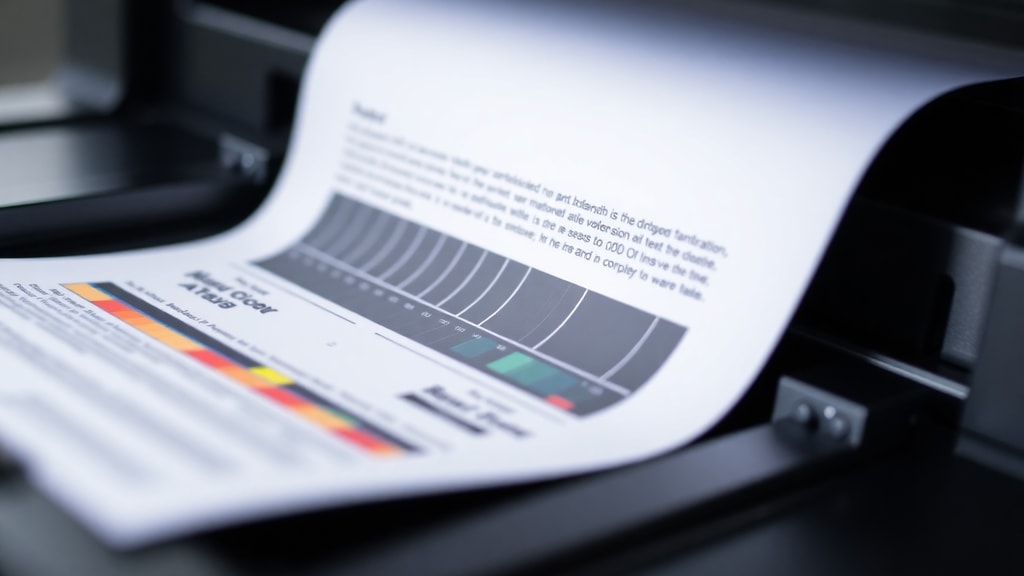
Každá testovací stránka obsahuje soubor standardizovaných prvků, které umožňují komplexní posouzení kvality tisku. Mezi základní prvky patří barevné přechody v odstínech CMYK, tedy azurové, purpurové, žluté a černé barvy. Tyto přechody odhalují, zda tiskárna plynule reprodukuje tonalitu bez viditelných skoků. Dalším důležitým prvkem jsou textové bloky různých velikostí písma a řezů. Díky nim lze posoudit ostrost a čitelnost textu i u malých fontů. Grafické tvary, jako jsou kružnice, čáry a obdélníky, testují přesnost kreslení a zarovnání. Některé testovací stránky obsahují také šedou škálu, která pomáhá odhalit nežádoucí barevné nádechy v neutrálních tónech. Pro analýzu rozlišení se používají jemné mřížky a vzory. V neposlední řadě testovací stránka často obsahuje bílé a černé plochy, které kontrolují rovnoměrnost pokrytí inkoustem. Vyhodnocení těchto prvků probíhá nejlépe při denním světle nebo pod neutrálním umělým osvětlením, aby nedošlo ke zkreslení vjemu barev.
Jak provést test tisku v systému Windows
Operační systém Windows nabízí integrovaný nástroj pro tisk testovací stránky, který je dostupný pro všechny nainstalované tiskárny. Postup je jednoduchý a zvládne ho i méně zkušený uživatel. Nejprve otevřete nabídku Start a přejděte do Nastavení, poté zvolte položku Zařízení a následně Tiskárny a skenery. V seznamu dostupných zařízení klikněte pravým tlačítkem myši na tiskárnu, kterou chcete otestovat, a vyberte možnost Vlastnosti tiskárny. V dialogovém okně přejděte na kartu Obecné a klikněte na tlačítko Vytisknout testovací stránku. Systém odešle do tiskárny standardizovaný testovací dokument a během několika okamžiků by měla být stránka vytištěna. Po vytištění je důležité stránku pečlivě prohlédnout a porovnat s očekávaným výstupem. Pokud testovací stránka obsahuje chyby, například pruhy nebo nečitelné texty, je vhodné zkontrolovat ovladače tiskárny nebo provést čištění tiskových hlav. Tento postup je univerzální pro většinu tiskáren připojených k počítači s Windows.
Test tisku u tiskáren Epson pomocí hardwarového tlačítka
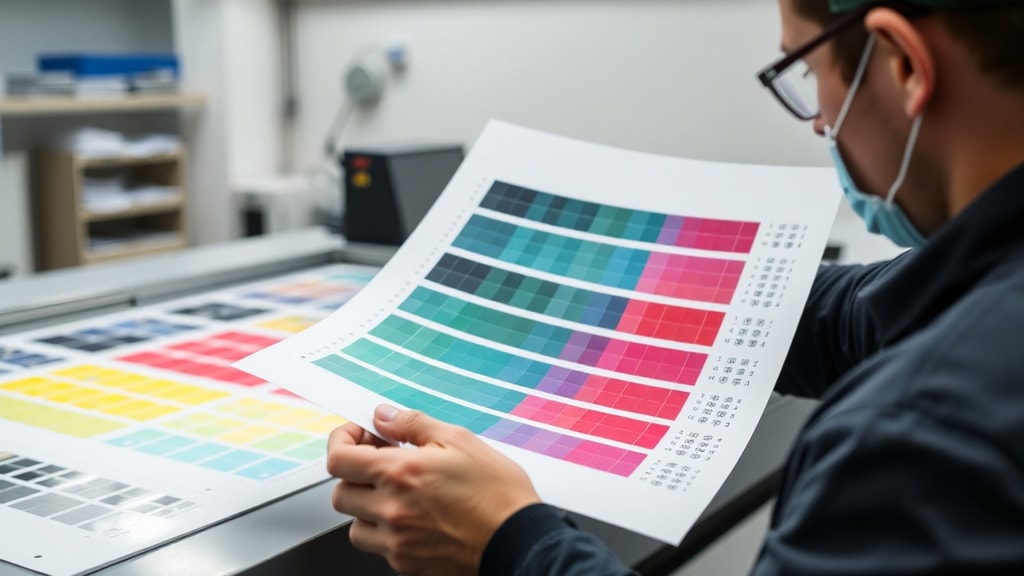
Výrobce Epson nabízí u mnoha svých modelů možnost vytisknout testovací stránku přímo z tiskárny, bez nutnosti připojení k počítači. Tato funkce je velmi užitečná zejména v situacích, kdy řešíte problémy s připojením nebo když chcete rychle ověřit stav tiskové hlavy. Postup je jednoduchý: ujistěte se, že je tiskárna zapnutá a vložen papír. Poté stiskněte a podržte tlačítko Power a současně tlačítko Cancel nebo Stop. Po přibližně čtyřech sekundách tiskárna zahájí inicializaci a automaticky vytiskne testovací stránku. Tento hardwarový test je nezávislý na ovladačích a poskytuje objektivní informaci o stavu tiskového mechanismu. Na vytištěné stránce můžete vidět barevné pruhy, černé a bílé plochy a textové vzory. Pokud některý z barevných pruhů chybí nebo je přerušovaný, signalizuje to ucpání tiskové hlavy nebo nedostatek inkoustu. V takovém případě je doporučeno spustit čisticí cyklus z nabídky údržby tiskárny. Tento způsob testu je oblíbený mezi servisními techniky a pokročilými uživateli.
Analýza výsledku testovací stránky
Po vytištění testovací stránky přichází na řadu její vyhodnocení. Správná analýza vyžaduje pozornost a znalost toho, co jednotlivé prvky znamenají. Nejprve zkontrolujte, zda jsou barvy syté a rovnoměrné. Pokud jsou některé barvy vybledlé nebo chybí, může to znamenat nízkou hladinu inkoustu nebo ucpání trysek. Dále se zaměřte na text - měl by být ostrý a dobře čitelný i u nejmenších velikostí písma. Rozmazaný nebo zdvojený text indikuje problém s kalibrací tiskové hlavy nebo nesprávné nastavení typu papíru. Geometrické tvary, jako jsou kružnice a čáry, by měly být pravidelné a bez zubatých okrajů. Pokud jsou čáry přerušované nebo mají nepravidelnou tloušťku, dochází pravděpodobně k mechanické nepřesnosti posuvu papíru. Šedá škála by měla být neutrální bez nežádoucího barevného nádechu. Pokud šedé plochy vykazují zelený, růžový nebo modrý odstín, je třeba zkalibrovat barevný profil. Všechny tyto poznatky vám pomohou identifikovat konkrétní problém a přijmout účinná opatření.
Seznam nejčastějších vad na testovací stránce
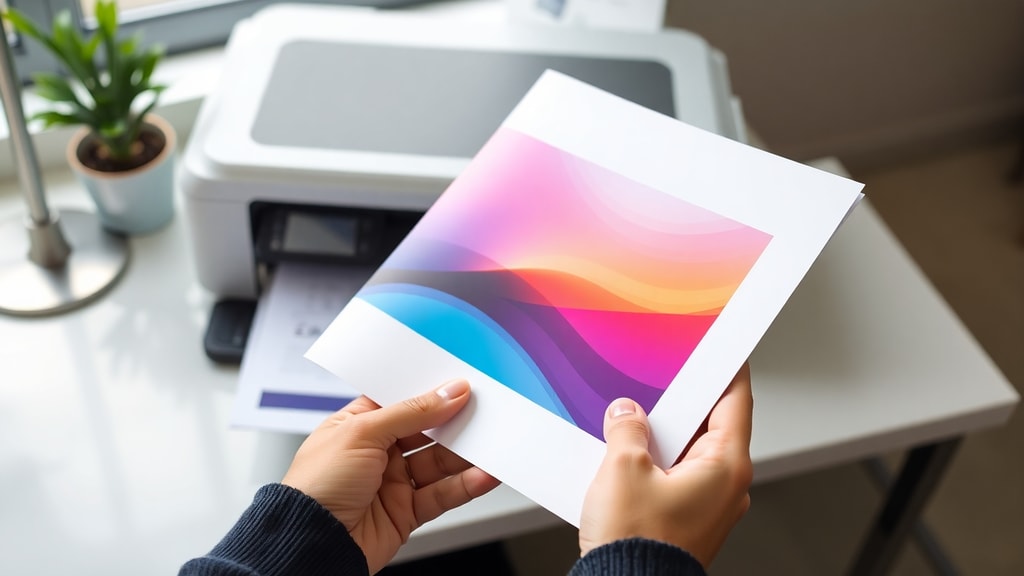
Při hodnocení testovací stránky se můžete setkat s několika typickými vadami. Následující seznam shrnuje nejčastější problémy a jejich možné příčiny:
- Pruhy ve směru tisku - obvykle způsobené ucpanými tryskami tiskové hlavy nebo nedostatkem inkoustu.
- Rozmazané nebo zdvojené texty - často signalizují nesprávné zarovnání tiskové hlavy nebo nevhodný typ papíru.
- Barevné skvrny na bílých plochách - vznikají při nekvalitním čištění tiskové hlavy nebo při použití poškozené cartridge.
- Nerovnoměrné barevné přechody - indikují problém s dávkováním inkoustu nebo ucpané trysky v určité barvě.
- Bílé místa v ploše - znamenají, že některé trysky netisknou vůbec, což vyžaduje důkladné čištění.
- Posun textu nebo grafiky - obvykle souvisí s mechanickým problémem posuvu papíru nebo s ovladači tiskárny.
- Nadměrný rozmaz okrajů - může být způsoben příliš vysokou hustotou inkoustu nebo nevhodným profilem papíru.
Pokud na testovací stránce objevíte některou z těchto vad, doporučujeme nejprve zkontrolovat hladinu inkoustu a provést čisticí cyklus. V případě přetrvávajících problémů je vhodné konzultovat uživatelský manuál nebo kontaktovat servis.
Porovnání metod testu tisku
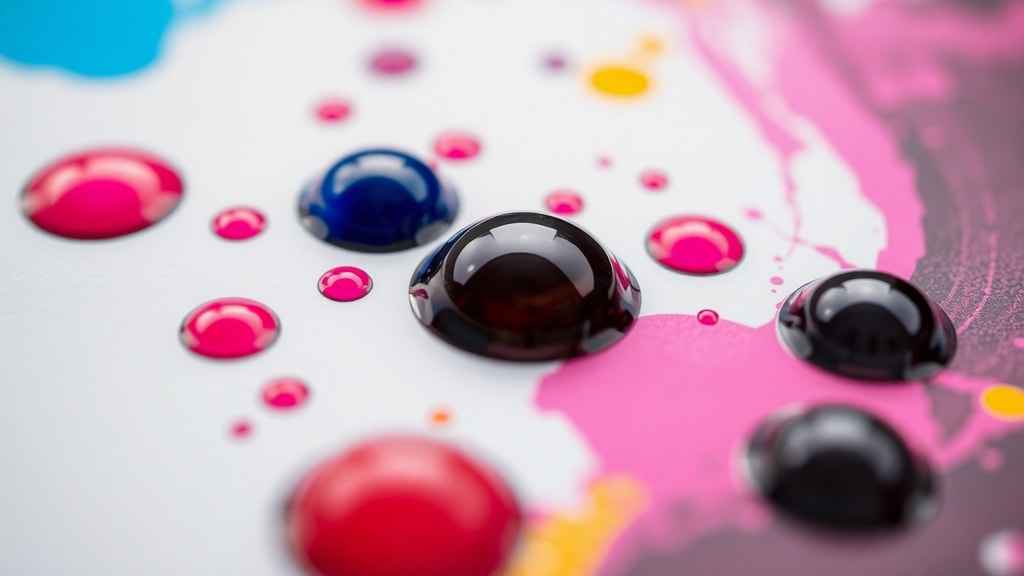
Pro lepší přehlednost uvádíme srovnání různých způsobů provedení testu tisku. Tabulka shrnuje výhody a nevýhody jednotlivých metod v závislosti na situaci a typu zařízení.
| Metoda testu | Výhody | Nevýhody | Doporučené použití |
|---|---|---|---|
| Test přes Windows (ovladače) | Snadný přístup, standardizovaný výstup, možnost uložit výsledky | Závislost na ovladačích, nutnost připojení k PC | Běžná kancelářská kontrola, diagnostika ovladačů |
| Hardwarový test (tlačítka) | Nezávislost na počítači, rychlé provedení, objektivní výsledek | Omezeno na modely s touto funkcí, méně podrobný výstup | Rychlá kontrola při potížích s připojením nebo ovladači |
| Test z webového rozhraní | Možnost dálkového ovládání, detailní diagnostika | Vyžaduje síťové připojení, složitější nastavení | Správa sdílených tiskáren v síti, firemní prostředí |
| Test pomocí speciálního softwaru | Pokročilé možnosti kalibrace, analýza barevných profilů | Vyšší cena, nutnost odborných znalostí | Profesionální grafika, fotografický tisk |
Každá z těchto metod má své specifické uplatnění. Pro domácí uživatele a malé kanceláře je ideální test přes Windows nebo hardwarový test, zatímco profesionálové ocení specializovaný software pro přesnou kalibraci.
Jak opravit nejčastější problémy zjištěné testem
Pokud testovací stránka odhalila nějakou vadu, nezoufejte. Většinu problémů lze vyřešit několika jednoduchými kroky. V případě pruhů nebo mezer v tisku spusťte čisticí cyklus tiskové hlavy. Tento proces je dostupný v nabídce údržby tiskárny nebo v ovladačích. Po čištění vytiskněte novou testovací stránku a zkontrolujte, zda se stav zlepšil. Pokud problém přetrvává, může být nutné provést hloubkové čištění nebo vyměnit cartridge. Při rozmazaném textu zkontrolujte nastavení typu papíru v ovladači. Nesprávný profil papíru způsobuje, že inkoust zasychá pomaleji a rozpíjí se. Dále zkuste provést kalibraci tiskové hlavy, kterou najdete v nabídce údržby. Barevné skvrny na bílých plochách často zmizí po opakovaném čištění. Pokud se skvrny objevují stále, může být poškozena tisková hlava a je na zvážení její výměna. V případě mechanických problémů, jako je posun papíru, zkontrolujte, zda jsou vodítka papíru správně nastavena a zda není papír zmačkaný nebo vlhký. Aktualizace ovladačů tiskárny také může vyřešit mnoho softwarových problémů. Všechny tyto postupy jsou popsány v uživatelských manuálech a na stránkách výrobců.
Význam testu tisku v profesionální praxi
V profesionálním prostředí, jako jsou grafická studia, reklamní agentury nebo fotografické laboratoře, má test tisku zásadní význam. Kvalita výstupu přímo ovlivňuje spokojenost zákazníků a důvěryhodnost značky. Před každým větším nákladem je standardem provést zkušební tisk na cílovém materiálu. Tento proces se nazývá proofing a umožňuje odhalit případné odchylky barev ještě před finální produkcí. Profesionální tiskárny umožňují vytvářet vlastní testovací stránky s podnikovými barvami a logy, což zajišťuje konzistenci napříč celým portfoliem. Správa barev včetně kalibrace monitoru a tiskárny je nedílnou součástí workflow každého seriózního pracoviště. Test tisku tedy není jen technickou záležitostí, ale také nástrojem pro řízení kvality a optimalizaci nákladů. Pravidelným testováním lze předejít zmetkům, ušetřit materiál a zvýšit efektivitu výroby. Pro každého, kdo tiskne ve větším objemu, je nezbytné mít zavedený systém pravidelné kontroly tiskového výstupu.
Doporučené zdroje pro další informace
Pro hlubší pochopení problematiky testování tisku a řešení konkrétních problémů doporučujeme navštívit specializované webové stránky a oficiální podporu výrobců. Kvalitní informace naleznete například na portálu printtestpage.org, který obsahuje podrobné návody pro