Значение на управлението на времето пред екрана
В съвременния дигитален свят времето пред екрана на компютъра се превърна в неизменна част от ежедневието на хората. Независимо дали става въпрос за работа, обучение, комуникация или развлечение, много хора прекарват по няколко часа на ден пред монитора. Това обаче крие редица рискове като умора на очите, главоболие, намалена работоспособност и нарушения на съня. Управлението на времето пред екрана се налага като необходим инструмент за поддържане на добро физическо и психическо здраве. Важно е да се разбере, че не става въпрос за пълно избягване на компютрите, а за разумен баланс и прилагане на правилни навици.
Освен директния физически ефект, продължителното гледане в екрана влияе върху концентрацията и продуктивността. Мозъкът се изтощава от постоянния поток от информация, а очите изпитват напрежение поради недостатъчно мигане и фиксиране на близки разстояния. Много хора не осъзнават колко време реално прекарват пред компютъра, поради което системното проследяване и ограничаване може да донесе значителни ползи. Разработването на персонална стратегия за управление на екранното време е ключова стъпка към по-здравословен начин на живот.
Настройки за изключване на екрана в Windows
Операционните системи като Windows предлагат вградени инструменти за контрол на времето за работа на екрана. По подразбиране Windows 10 и Windows 11 задават автоматично изключване на дисплея след 5 минути бездействие при преносими устройства и след 15 минути при настолни компютри. Тези стойности могат да бъдат променяни според индивидуалните нужди чрез отиването в Settings > System > Power & battery > Screen and sleep. Потребителят може да избере интервал от 1 минута до неограничено време или да зададе опцията Never, която предотвратява всякакво автоматично изключване.

Правилното конфигуриране на тези настройки помага за спестяване на енергия, но и за предотвратяване на ненужно износване на екрана. Ако работите с интензивни приложения като видео обработка или програмиране, по-дългото време на активност може да е оправдано. За повече подробности относно настройките на мощността можете да се обърнете към официалния ресурс на Microsoft за управление на екрана и заспиване. Важно е да знаете, че тези параметри са само отправна точка и могат да бъдат адаптирани според режима на работа.
Персонализиране на времето за изключване
Възможността за персонализация позволява на всеки потребител да настрои времето за изключване на екрана според собствените си предпочитания. Чрез менюто Screen and sleep можете да зададете различни интервали за работа на батерия и когато устройството е включено в електрическата мрежа. Например ако използвате лаптоп често, може да оставите времето на батерия на 5 минути, а при включено захранване да го увеличите до 30 минути. Това е особено полезно при гледане на филми или презентации, когато не искате екранът да се изключва преждевременно.
Някои потребители предпочитат изцяло да деактивират автоматичното изключване чрез опцията Never. Това обаче трябва да се прави внимателно, защото непрекъснатата работа на екрана води до по-голям разход на енергия и по-бързо стареене на компонентите. Препоръчително е да използвате този режим само когато е наистина необходимо, като например при работа с приложения, които изискват постоянна видимост на екрана. За по-нататъшни насоки относно активирането на компютъра от режим на заспиване можете да се консултирате с ръководството на Dell, което обяснява различните сценарии за включване и изключване на монитора.

Здравни насоки за времето пред екрана
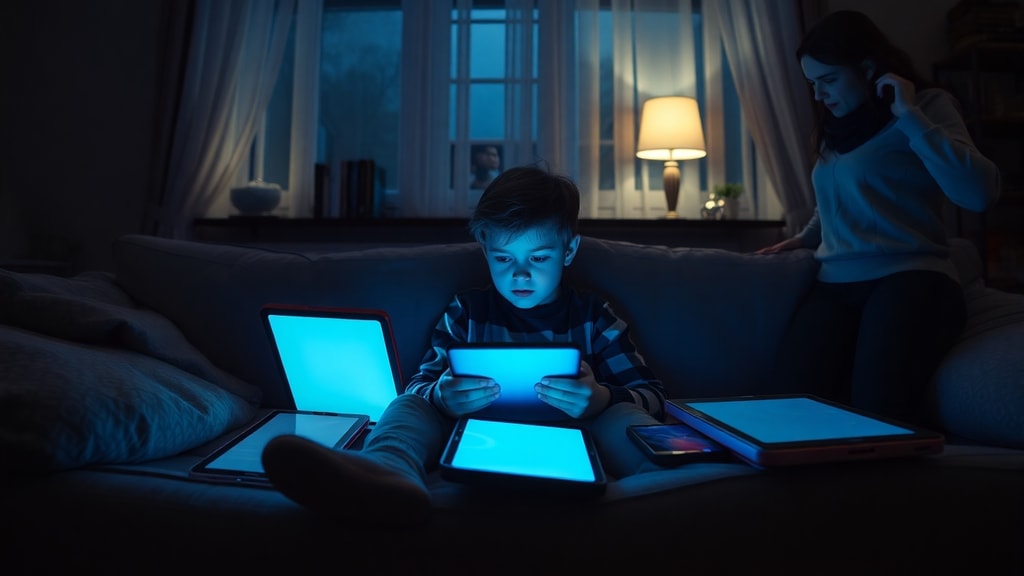
Специалистите по очно здраве и ергономия препоръчват строги ограничения за продължителността на употреба на екрани. За възрастни се смята, че непрекъснатото гледане към монитора не трябва да надвишава два часа без почивка. Препоръчително е да се прилага правилото 20-20-20: на всеки 20 минути гледайте на разстояние от 20 фута (около 6 метра) за 20 секунди. Това намалява напрежението на очните мускули и подобрява кръвообращението. За деца и юноши насоките са още по-стриктни – до 2 часа на ден за възрастта 6-18 години и не повече от 1 час на ден за деца между 2 и 5 години.
Тези цифри се основават на изследвания, които показват връзка между продължителното излагане на син светлина и риск от дигитална умора на очите, безсъние и намалена концентрация. Освен времето, от значение е и качеството на екрана – яркост, контраст и правилно разстояние от очите. Специалистите препоръчват почивките да включват ставане от стола и леки разтягания, а не просто преместване на погледа към друг екран като телефона. Много компании внедряват софтуерни напомняния за почивки, които могат значително да подобрят работния процес.
Методи за наблюдение на екранното време
За да управлявате ефективно времето пред компютъра, първо трябва да знаете колко време реално прекарвате пред него. Windows предлага няколко инструмента за тази цел. Чрез менюто Settings > System > Power & battery > Battery usage можете да видите кои приложения използват най-много енергия и колко време сте ги използвали. Това ви дава представа за вашите навици. Алтернативно, Microsoft Family Safety предоставя подробни отчети за активността на членовете на семейството, което е полезно за родители, които искат да следят времето на децата си.

За по-прецизно проследяване можете да използвате специализирани приложения на трети страни, които записват активността, блокират определени сайтове или задават лимити. Важно е да изберете софтуер, който не нарушава личните ви данни и който предоставя лесни за разбиране графици. Мониторингът не трябва да бъде форма на контрол, а инструмент за самосъзнание. Когато видите реалната цифра на времето пред екрана, често е изненадващо колко голяма е тя, което мотивира за промяна на навиците.
Алтернативи и допълнителни инструменти
Освен вградените в Windows функции, съществуват и инструменти като Microsoft PowerToys, които позволяват по-голяма гъвкавост. PowerToys включва модул Always On, който може да предотврати заспиването на компютъра или изключването на екрана за конкретни приложения. Това е особено полезно, когато дадена задача изисква постоянна видимост, но не искате да променяте глобалните настройки на системата. Модулът може да се настрои за отделни прозорци, което дава възможност за фино управление на времето.
Друга алтернатива е използването на специален софтуер за напомняния и блокиране. Например можете да настройте таймери, които да ви предупреждават да направите почивка, или приложения, които автоматично заключват екрана след определен период. Тези инструменти са особено полезни за хора, които лесно забравят да почиват. Комбинирането на технически решения със здравословни навици е най-добрият подход за дългосрочно управление на времето пред екрана.

Практически съвети за намаляване на времето пред екрана
Ето някои конкретни действия, които можете да предприемете, за да подобрите контрола върху времето пред компютъра:
- Определете фиксирани работни часове и създайте график с редовни почивки от по 5-10 минути на всеки час.
- Използвайте приложения за напомняне на паузи, като например фокус таймери с метода Pomodoro.
- Настройте автоматично изключване на екрана след кратки периоди на бездействие, за да избегнете ненужно гледане.
- Създайте зони без технологии в дома, особено в спалните помещения, за да подобрите качеството на съня.
- Заменете някои екранни дейности с офлайн занимания като четене на хартиени книги или спорт.
- Използвайте филтри за синя светлина на екрана или очила със специални стъкла.
- Правете редовни упражнения за очите – движение на погледа, кръгови движения и фокусиране на далечни обекти.
Тези практики са лесни за прилагане и могат значително да намалят напрежението върху зрението и нервната система. Най-важното е да бъдете последователни и да превърнете почивките в навик, а не в изключение.
Препоръчителни граници за време пред екрана според възрастта
Различните възрастови групи изискват различни подходи. В таблицата по-долу са обобщени препоръките на здравните организации:

| Възрастова група | Препоръчително време на ден | Допълнителни препоръки |
|---|---|---|
| 2–5 години | до 1 час | Само с присъствие на възрастен, образователно съдържание |
| 6–18 години | до 2 часа | Редовни почивки, избягване преди сън |
| Възрастни | непрекъснато – до 2 часа без почивка | Прилагане на правилото 20-20-20 |
Спазването на тези граници не означава пълен отказ от технологиите, а по-скоро балансирано използване. Родителите трябва да бъдат модел за подражание и да ограничават собственото си време пред екрана, когато са с деца. Важно е също така да се насърчават алтернативни активности като игри навън, творчески занимания и социални контакти.
Изводи и дългосрочни ползи
Управлението на времето пред екрана на компютъра не е еднократно действие, а постоянен процес. Чрез използване на вградените настройки на Windows, спазване на здравните насоки и прилагане на практически съвети можете значително да подобрите качеството си на живот. Намаляването на продължителното излагане на син светлина води до по-добър сън, по-малко главоболие и по-висока продуктивност през деня.
Дългосрочните ползи включват също така по-добро зрение, намален риск от очни заболявания и подобрена концентрация. Важно е да запомните, че екраните не са врагове, а инструменти, които трябва да бъдат използвани разумно. Следвайки лесните стъпки описани по-горе, всеки може да постигне баланс между дигиталния свят и реалния живот.
Препратки и източници
Информацията в тази статия се основава на официални източници и здравни насоки. За допълнително четене препоръчваме следните ресурси:
Microsoft Support. Настройки за изключване на екрана в Windows 10/11. Достъ