Какво представлява подсветката на клавиатурата?
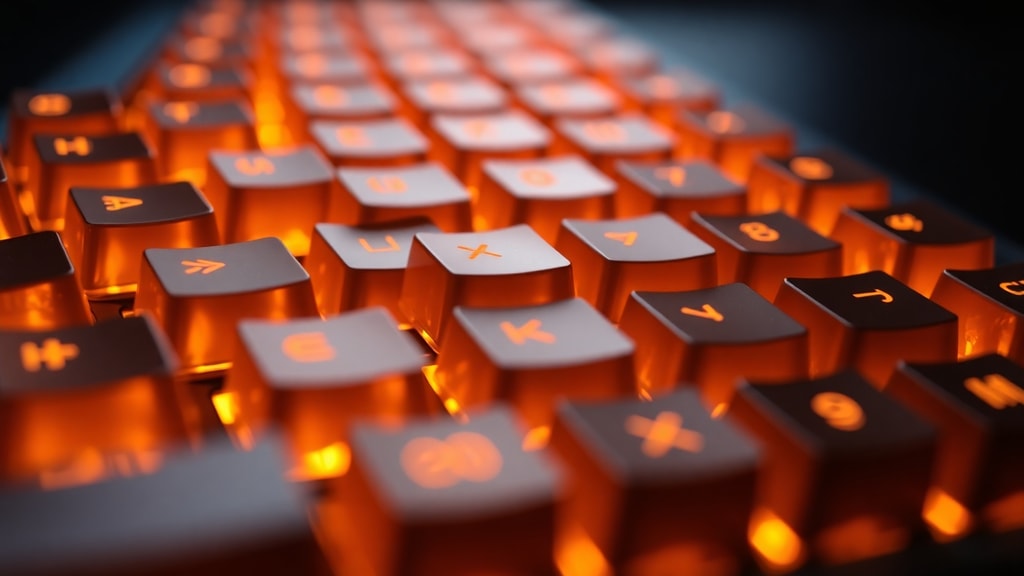
Подсветката на клавиатурата е технология, която осветява буквите и символите върху клавишите, като светлината идва от вътрешността на клавиатурата. Това означава, че светодиодите (LED) са разположени под клавишите и светят през самите клавиши, които са направени от полупрозрачен материал. Така символите стават ясно видими дори в пълна тъмнина или при слабо осветление. Тази функция не е просто лукс, а практическо решение за хора, които работят или играят късно вечер, както и за тези, които често пътуват и използват лаптопа си в различни условия на осветление. Подсветката може да бъде бяла, синя, многоцветна или дори RGB, което позволява персонализация на цветовете и ефектите според предпочитанията на потребителя.
Основната цел на подсветката е да подобри видимостта и комфорта при писане. Когато светлината в помещението е недостатъчна, е трудно да се различат буквите на тъмните клавиши, особено при стандартни клавиатури без подсветка. С подсветката този проблем изчезва, защото всеки клавиш свети отвътре, което улеснява намирането на правилните букви и намалява напрежението върху очите. Според проучвания на Lenovo, подсветката на клавиатурата е особено полезна за хора, които работят върху документи или пишат код през нощта, тъй като значително ускорява процеса на писане и намалява грешките.
Как работи технологията на подсветката?
Технологията зад подсветката на клавиатурата разчита на малки LED светлини, които са вградени под клавишите. Тези светодиоди са разположени в специална матрица или по краищата на клавиатурата, а светлината се разпространява равномерно чрез разсейватели. Клавишите са изработени от полупрозрачен материал, който позволява на светлината да премине само през буквите и символите, докато останалата част от клавиша остава непрозрачна. Това създава чист и ясен ефект, при който символите изглеждат светещи, без да се разсейва светлината между клавишите.

Много съвременни клавиатури използват RGB подсветка, която позволява персонализиране на цветовете за всеки клавиш или група от клавиши. Това е популярно сред геймърите, които могат да настроят различни цветове за различни игри или да създадат ефекти на вълни и преходи. HP отбелязва, че RGB подсветката не само подобрява визуалния вид, но и помага за бърза идентификация на клавишите в тъмното, което е ценно за професионални потребители. Някои модели предлагат и регулиране на интензитета на светлината, като потребителят може да избира между няколко нива на яркост или да изключи подсветката напълно, за да пести батерията.
При лаптопи подсветката често се активира автоматично при слаба светлина благодарение на сензор за околно осветление. Например, ако работите в тъмна стая, сензорът засича намаляването на светлината и включва подсветката, докато при ярка дневна светлина тя остава изключена, за да пести енергия. Това е удобно, защото не изисква ръчно управление, но все пак повечето устройства позволяват ръчно включване и изключване чрез клавишни комбинации.
Защо подсветката на клавиатурата е важна?
Подсветката на клавиатурата е важна поради няколко причини, които правят ежедневното използване на компютъра по-ефективно и приятно. Първо, тя подобрява производителността, когато работите при слаба светлина. Независимо дали сте в самолет, в тъмна зала за презентации или в стая с приглушено осветление, подсветката ви позволява да продължите да пишете без прекъсване. Това намалява времето, необходимо за адаптиране към тъмнината, и ви спестява усилията да търсите клавишите на сляпо.

Второ, подсветката намалява напрежението върху очите. При продължителна работа пред екрана, особено в условия на недостатъчно осветление, очите се уморяват бързо и може да се появи главоболие. Когато клавишите са осветени, очите не трябва постоянно да сменят фокуса между тъмната среда и светещия екран, което ги предпазва от пренапрежение. Apple подчертава, че правилно настроената подсветка на клавиатурата може да подобри цялостния комфорт при работа, особено за хора, които прекарват много часове пред компютъра.
Трето, подсветката добавя естетическа стойност и персонализация. Много потребители харесват начина, по който светещите клавиши изглеждат в тъмното, особено ако могат да избират между различни цветове. Геймърите често използват RGB подсветка, за да създадат уникална атмосфера, докато професионалистите предпочитат бяла или меко синя светлина за неутрален вид. Според статия на Portal Insights, подсветката също така улеснява намирането на специфични клавиши, като букви с диакритични знаци или функционални клавиши, което е полезно за потребители, които не са свикнали със стандартната клавиатурна подредба.
Как да включите подсветката на лаптоп с Windows?
При лаптопи с операционна система Windows включването на подсветката обикновено става чрез клавишна комбинация. Най-често срещаният начин е да натиснете клавиша Fn (Function) заедно с един от функционалните клавиши от F1 до F12, който има икона на клавиатура или лампичка. Например, при много модели Dell използвате комбинацията Fn + F7, докато при ASUS понякога е Fn + F3 или Fn + F4, за да регулирате яркостта. Ако не сте сигурни коя комбинация работи за вашия лаптоп, проверете иконите върху функционалните клавиши – те показват ясна рисунка на светеща клавиатура или слънце.
При някои модели, особено бизнес клас лаптопи като Lenovo ThinkPad, можете да регулирате подсветката и чрез софтуерни настройки. Отворете менюто за настройки, отидете на Устройства и след това на Клавиатура, където ще намерите опция за подсветка. Ако лаптопът ви има сензор за околна светлина, подсветката може да се включва автоматично, когато стаята стане тъмна. За да я изключите, повторете комбинацията или намалете яркостта до нула чрез същата клавишна комбинация.
Ако подсветката не работи, първо проверете дали драйверите на клавиатурата са актуализирани. Отидете в Диспечер на устройства, намерете клавиатурата и проверете за актуализации. Също така е възможно подсветката да е изключена в настройките на BIOS или UEFI. Рестартирайте лаптопа и натиснете клавиша за влизане в BIOS (обикновено F2, F10 или Del), след което потърсете опция за подсветка в менюто за клавиатура. В повечето случаи, ако следвате тези стъпки, подсветката ще заработи нормално.
Как да включите подсветката на Mac?
При MacBook подсветката на клавиатурата се управлява чрез системните настройки. Отворете менюто на Apple, изберете Системни настройки, след това отидете на Клавиатура и потърсете плъзгач за яркост на клавиатурата. Можете да регулирате яркостта, като плъзнете контрола наляво или надясно, а за да я изключите напълно, плъзнете до крайната лява позиция. В някои модели MacBook има специални клавиши за яркост на клавиатурата, които се намират в горния ред на клавишите и изглеждат като малки слънца. Комбинацията с клавиша Fn също работи за бързо регулиране.
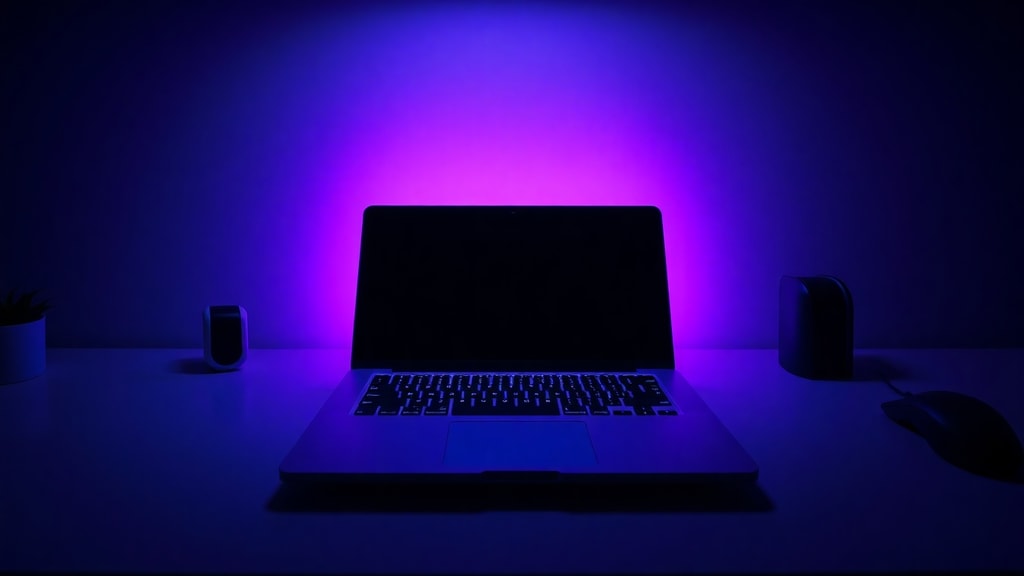
Ако искате подсветката да се включва автоматично при слаба светлина, уверете се, че опцията за автоматично регулиране е активирана в същия раздел на настройките. MacBook използва сензор за околна светлина, който засича кога стаята потъмнява и включва подсветката, без да се налага да правите нищо. Ако подсветката спре да работи, проверете дали сензорът не е блокиран от кал или защитно фолио. За да възстановите функционалността, рестартирайте MacBook или нулирайте SMC (System Management Controller), като следвате инструкциите на Apple Support. Този процес е прост и отнема няколко секунди, като често решава проблеми с подсветката.
Ако имате нужда от още помощ, Apple предоставя подробни инструкции за всички модели Mac, които можете да намерите на техния сайт за поддръжка. Също така, ако клавишите за яркост не работят, опитайте да ги натиснете заедно с клавиша Option, за да отворите директно настройките за клавиатура. Възможно е да има и софтуерни проблеми, които се решават с актуализация на macOS.
Как работи подсветката при външни клавиатури?
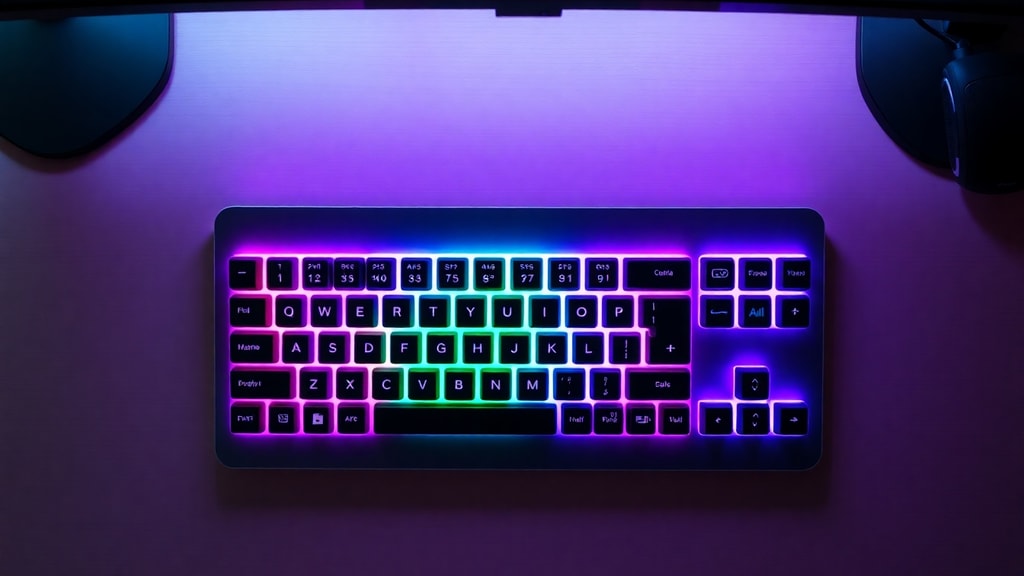
Външните клавиатури с подсветка са популярни сред геймърите и професионалистите, тъй като предлагат повече функции и персонализация. Те се свързват чрез USB кабел или безжично чрез Bluetooth, а подсветката се управлява чрез софтуер, инсталиран на компютъра. Например, клавиатурите на Logitech или Razer имат специални приложения, които позволяват да настроите цветовете, ефектите и яркостта за всеки отделен клавиш. Можете да създадете профили за различни игри или програми, които автоматично се включват при стартирането им.
Какво да правите, ако подсветката не работи?
Ако подсветката на клавиатурата ви не се включва, има няколко лесни решения. Първо проверете дали не сте я изключили случайно с клавишна комбинация. Натиснете Fn + клавиша с икона на клавиатура, който често е F5, F6, F7, F10 или клавиш със стрелка надясно в зависимост от модела. Ако това не помогне, рестартирайте устройството. Понякога софтуерен бъг блокира подсветката, а рестартът я възстановява. Ако проблемът продължи, проверете за актуализации на драйверите на клавиатурата от сайта на производителя.
В случай че нито една от тези стъпки не работи, може да има хардуерен проблем, като повреден LED или свързващ кабел. Dell препоръчва на потребителите да направят твърд ресет, като изключат лаптопа, извадят батерията (ако е сменяема) и натиснат бутона за захранване за 30 секунди. Това нулира хардуерните настройки и често решава проблема. Ако все още не работи, свържете се с техническа поддръжка или посетете сервизен център, тъй като ремонтът на подсветката изисква професионална намеса.
Таблица с често срещани клавишни комбинации за подсветка
В таблицата по-долу са представени някои от най-популярните комбинации за включване на подсветка при различни марки лаптопи.
| Марка | Комбинация | Забележка |
|---|---|---|
| Dell | Fn + F7 | При някои модели Fn + F3/F4 за яркост |
| HP | Fn + F5 | Икона на клавиатура |
| Lenovo | Fn + Space | За ThinkPad и някои модели |
| ASUS | Fn + F3/F4 | F3 намалява, F4 увеличава яркостта |
| Acer | Fn + F8 | Икона на лампичка |
| MacBook | Клавиши за яркост на клавиатурата | В горния ред клавиши с икона на светеща клавиатура |
Ползи от подсветката според потребителските предпочитания
Ето списък с основните предимства на подсветката, които често се споменават от потребителите:
- Подобрява видимостта при работа на тъмно, намалявайки грешките при писане.
- Намаля





