Вградената видеокарта и нейната неизменност
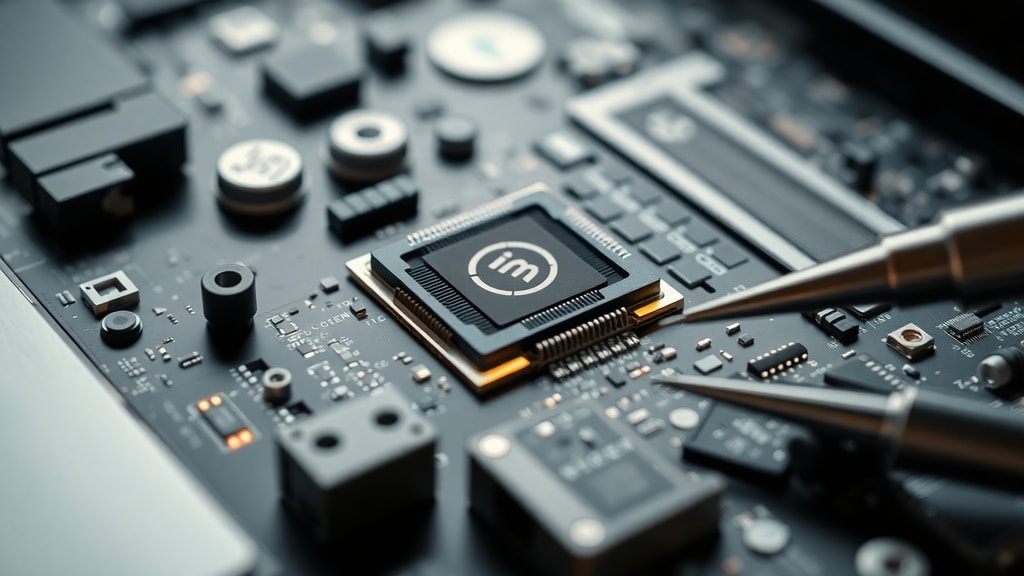
Много потребители на лаптопи се питат дали могат да подобрят графичната производителност на устройството си, като заменят или допълнят вградената видеокарта. За съжаление, в повечето случаи вътрешният графичен процесор (GPU) е запоен директно към дънната платка. Това означава, че не може просто да се извади и да се сложи по-мощен модел, както се прави при настолните компютри. Производителите проектират лаптопите с фиксиран хардуер, за да постигнат тънък корпус, по-ниска консумация на енергия и по-ефективно охлаждане. Ето защо опитите за замяна на вътрешната видеокарта обикновено завършват с неуспех или дори с повреда на устройството. В редки случаи при по-стари модели или при специфични марки (например някои лаптопи с модулен дизайн) може да има възможност за подмяна, но това е изключение, а не правило. За огромното мнозинство от съвременните лаптопи вътрешният GPU е неизменим.
Какво представлява eGPU и защо е единственото решение
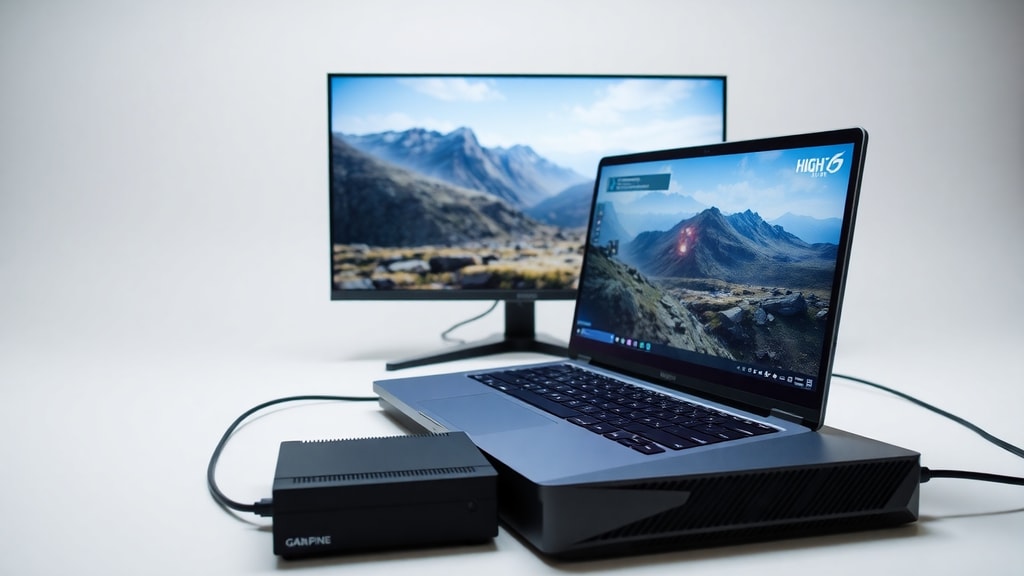
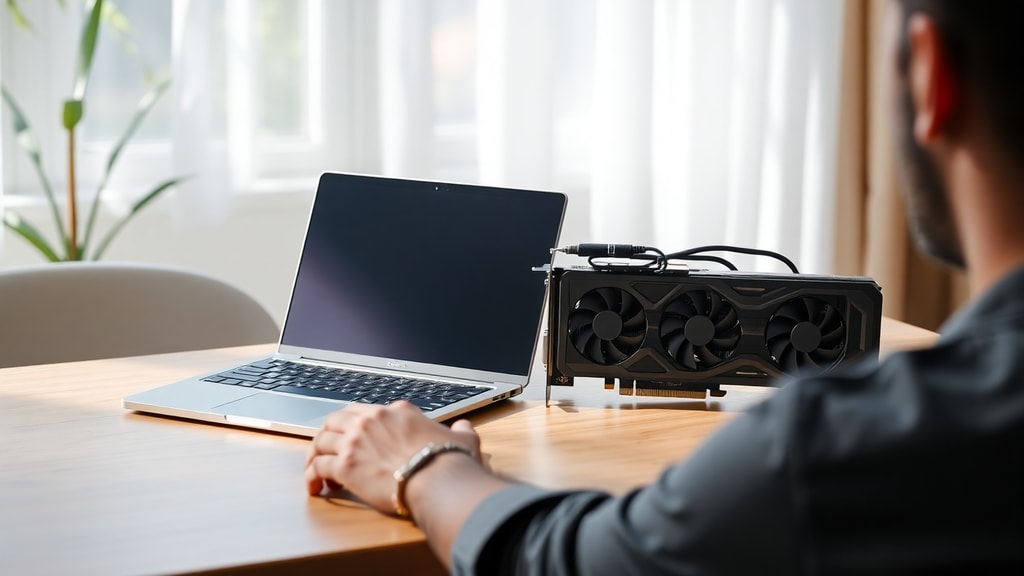
Ако искате да увеличите графичната мощ на лаптопа си, единствената реална опция е да използвате външна видеокарта (eGPU). Това е устройство, което се свързва с лаптопа чрез високоскоростен порт, като Thunderbolt 3, Thunderbolt 4 или USB-C с поддръжка на PCIe. Външната видеокарта представлява кутия, в която се поставя стандартен настолен GPU, и тя комуникира с лаптопа, за да поеме графичните задачи. По този начин можете да използвате мощен графичен процесор, който иначе не би могъл да работи в тънкото тяло на лаптопа. eGPU е особено полезен за gamers, видео редактори и хора, работещи с 3D моделиране. Важно е обаче да се отбележи, че не всички лаптопи поддържат тази технология. Задължително условие е наличието на съвместим порт, както и достатъчна пропускателна способност на връзката. Без Thunderbolt или USB-C с PCIe поддръжка eGPU няма да работи правилно.
За да разберете дали вашият лаптоп е съвместим, проверете спецификациите на производителя или потърсете информация в ръководството на устройството. Често лаптопите с марката "Thunderbolt" или с USB-C порт, който поддържа DisplayPort и PCIe, са подходящи. Външната видеокарта може да се използва както за игри, така и за професионални приложения, но е важно да се има предвид, че има известна загуба на производителност в сравнение с директното свързване на настолен компютър. Тази загуба обаче е значително по-малка, отколкото при използване само на вградената графика.

Изисквания за eGPU съвместимост
За да може eGPU да работи ефективно, трябва да бъдат изпълнени няколко основни изисквания. Ето списък с най-важните от тях:
- Лаптопът трябва да разполага с порт Thunderbolt 3, Thunderbolt 4 или USB-C с поддръжка на PCIe Express.
- Портът трябва да осигурява достатъчна пропускателна способност – минимум 20 Gbps, но за най-добра производителност се препоръчва 40 Gbps.
- Операционната система трябва да поддържа външни графични устройства (Windows 10, 11 или macOS).
- Лаптопът трябва да има достатъчно мощно захранване или да използва външно захранване за eGPU док станцията.
- Необходимо е да инсталирате подходящи драйвери за конкретния модел външна видеокарта.
- Някои лаптопи изискват актуализация на BIOS или на фърмуера, за да разпознаят eGPU.
Ако някое от тези условия не е изпълнено, eGPU може да не работи или да функционира с намалена ефективност. Затова преди да инвестирате в скъпо оборудване, направете подробно проучване за вашия конкретен модел лаптоп. Понякога производителите изрично посочват дали устройството поддържа външни графични ускорители.
Предимства и недостатъци на eGPU
Използването на външна видеокарта има както положителни, така и отрицателни страни. За да получите по-ясна представа, ето таблица, която обобщава основните плюсове и минуси:
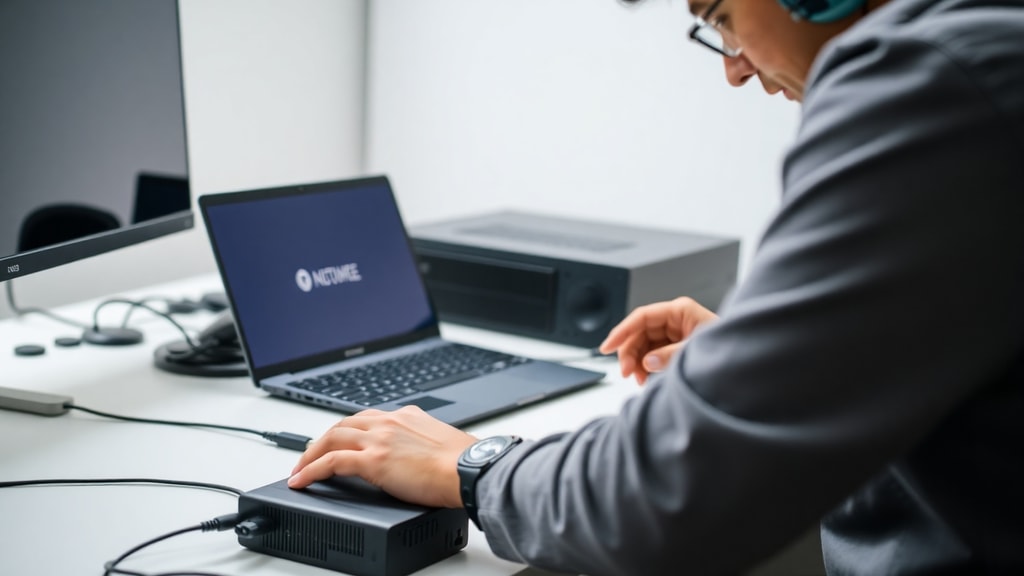
| Предимства | Недостатъци |
|---|---|
| Значително увеличение на графичната производителност | Висока цена за док станцията и видеокартата |
| Възможност за използване на мощни настолни GPU | Необходимост от съвместим порт (Thunderbolt или USB-C) |
| Лесна инсталация и смяна на видеокартата | Намалена производителност спрямо директен PCIe слот |
| Преносимост – можете да използвате eGPU с различни лаптопи | Изисква външно захранване и допълнително пространство |
| Подходящ за игри, видео редактиране и 3D работа | Не всички лаптопи поддържат eGPU |
| Може да удължи живота на стария лаптоп | Потенциални проблеми с драйвери и съвместимост |
Таблицата показва, че eGPU е мощен инструмент за подобряване на графичните възможности, но изисква сериозна инвестиция и правилна подготовка. За много хора обаче резултатите си заслужават, особено ако лаптопът им е съвместим и не искат да купуват изцяло ново устройство.
Ограничения на eGPU и възможни проблеми
Дори и да разполагате с подходящ порт, eGPU не е магическо решение. Едно от основните ограничения е, че не можете да увеличите VRAM на външната видеокарта. Видеопаметта е фиксирана в хардуера на GPU и не може да бъде променяна чрез софтуер или BIOS. Това означава, че ако изберете видеокарта с недостатъчно VRAM за вашите задачи, ще трябва да закупите друг модел. Освен това има известна загуба на производителност поради ограниченията на интерфейса Thunderbolt, който не може да достигне скоростите на директен PCIe слот. В някои случаи загубата може да бъде между 5% и 15%, в зависимост от приложението и конкретния хардуер.
Друг проблем е, че не всички лаптопи поддържат външни графични ускорители. Ако вашето устройство няма Thunderbolt или USB-C с PCIe поддръжка, eGPU просто няма да работи. В такива ситуации единствената алтернатива е да замените лаптопа с нов модел, който разполага с по-мощна вградена видеокарта. Имайте предвид, че дори и при съвместими лаптопи понякога се налага да актуализирате BIOS или да инсталирате специални драйвери, което може да бъде досадно за неопитни потребители.
Алтернативи, когато eGPU не е опция
Ако вашият лаптоп не поддържа външна видеокарта и вътрешният GPU е неизменим, какви са възможностите ви? Най-практичното решение е да закупите нов лаптоп с по-мощен графичен процесор. Преди да вземете решение, преценете дали наистина имате нужда от повече графична мощ. Понякога можете да подобрите производителността чрез оптимизация на софтуера, намаляване на настройките в игрите или използване на облачни гейминг услуги. За професионалисти, които работят с видео или 3D, може да е по-изгодно да инвестират в настолен компютър, вместо да се опитват да ъпгрейдват лаптоп. Важно е да се консултирате със специалист, ако не сте сигурни в съвместимостта на хардуера.
Друг вариант е да използвате външна видеокарта чрез PCIe адаптер, който се свързва чрез M.2 слот или мини PCIe. Това обаче изисква отваряне на лаптопа и често води до загуба на гаранция, както и до усложнения с охлаждането. Затова този метод не се препоръчва за начинаещи потребители. Най-безопасният и ефективен подход остава закупуването на лаптоп с желаната видеокарта от самото начало.
Често задавани въпроси относно ъпгрейда на видеокартата
Много хора се чудят дали има софтуерни начини за увеличаване на VRAM или за подобряване на графиката. Отговорът е категорично не. Видеопаметта е физически свързана с GPU и не може да бъде променяна чрез настройки. Също така, опитите за овърклок на вградената видеокарта рядко водят до значително подобрение и могат да доведат до прегряване. Друг често задаван въпрос е дали може да се използва външна видеокарта чрез USB 3.0. Това не е възможно, тъй като USB 3.0 няма необходимата пропускателна способност за графични данни. За eGPU са задължителни Thunderbolt или USB-C с PCIe поддръжка.
Понякога потребителите питат дали могат да прехвърлят видеокарта от един лаптоп на друг. Това обикновено е невъзможно, тъй като GPU са специфични за даден модел и дънна платка. Дори и да успеете да извадите картата, тя няма да бъде съвместима с друг лаптоп поради разлики в интерфейса и захранването. Ето защо винаги проверявайте спецификациите на вашето устройство, преди да предприемете каквито и да е действия.
Заключение
Възможността за ъпгрейд на видеокартата в лаптоп е силно ограничена. Вътрешният GPU е запоен и не може да бъде заменен, а единственият надежден метод за подобрение е чрез външна видеокарта (eGPU), при условие че лаптопът разполага с подходящ порт. eGPU предлага значително увеличение на графичната производителност, но изисква инвестиция и предварителна проверка на съвместимостта. Ако лаптопът ви не поддържа eGPU, най-добрият вариант е да закупите ново устройство с по-мощна графика. Преди да вземете решение, направете задълбочено проучване и се консултирайте с експерти, за да избегнете ненужни разходи и разочарования.
Източници
Информацията в тази статия е базирана на следните източници:
Reddit (r/computadores) – "posso mudar a placa de vídeo do meu notebook?" – https://www.reddit.com/r/computadores/comments/1ko33qu/posso_mudar_a_placa_de_v%C3%ADdeo_do_meu_notebook/
TecMundo – "É possível instalar uma placa de vídeo no notebook para rodar jogos?" – https://www.tecmundo.com.br/produto/119316-possivel-instalar-placa-video-notebook-rodar-jogos.htm
TopGadget – "Como instalar uma placa de vídeo de PC no notebook?" – https://www.topgadget.com.br/howto/tech/colocando-placa-grafica-do-pc-no-notebook.htm
MAX Turbos – "Pode mudar placa de video de notebook?" – https://maxturbos.com.br/pode-mudar-placa-de-video-de-notebook/
YouTube – "Posso instalar placa de vídeo no notebook?" – https://www.youtube.com/watch?v=UjO-8_uIt0Y





