Как да проверите потреблението на интернет чрез вашия модем
Много потребители се чудят как да следят колко интернет данни са използвали през своя модем. За разлика от мобилните телефони, които често имат вградени инструменти за мониторинг, модемите обикновено не показват директно изразходваните гигабайти на самото устройство. По-голямата част от информацията за потреблението се съхранява от вашия интернет доставчик. Въпреки това, има няколко начина да получите достъп до тези данни, независимо дали става въпрос за домашен или офисен интернет.
Основната причина модемите да не записват локално общото потребление е, че те функционират основно като мостове между вашата локална мрежа и глобалната мрежа. Те предават пакети данни, но не винаги разполагат с памет или софтуер за дългосрочно съхранение на статистика. Информацията за общото количество изтеглени и качени данни обикновено се записва от ISP (интернет доставчика) на техните сървъри. Затова първият и най-лесен метод е да влезете в клиентския си портал или приложението на доставчика.
В днешно време повечето големи интернет компании предлагат детайлна статистика чрез своите уебсайтове или мобилни приложения. Там можете да видите месечното си потребление, често разбито по дни или дори по часове. Ако имате ограничен месечен лимит, този метод е най-надежден, защото отразява точно това, което доставчикът отчита за фактуриране. Просто потърсете секции като "Моят акаунт", "Статус на плана" или "Използване на данни".

Как да влезете в административния панел на модема
Ако вашият модем поддържа вградени статистики за трафика, можете да получите достъп до тях чрез неговия уеб интерфейс. За целта трябва да знаете IP адреса на устройството. Най-често срещаните адреси са 192.168.0.1 или 192.168.1.1. Свържете се с модема чрез Wi-Fi или кабел, отворете браузър и въведете този адрес в адресната лента. След това ще се появи прозорец за вход, където трябва да въведете потребителско име и парола. Обикновено стандартните данни за вход са "admin" за потребител и "admin" или "password" за парола, освен ако не сте ги променили.
След като влезете, потърсете раздели като "Status", "Advanced", "Statistics" или "Data Usage". В зависимост от производителя и модела, информацията може да бъде представена под формата на графики или таблици. Някои модеми показват само моментния трафик, докато други предлагат дневни или месечни отчети. Например при рутери на TP-Link често има секция "System Tools" и след това "Traffic Statistics". При по-стари модели на D-Link информацията може да е скрита в "Advanced" менюто. Важно е да се отбележи, че не всички модеми имат тази функция; много от предоставените от ISP устройства са с опростен фърмуер, който не включва детайлно проследяване.
Ако откриете, че вашият модем няма вградени инструменти за мониторинг, можете да обмислите инсталиране на алтернативен фърмуер като DD-WRT или OpenWrt. Тези firmware решения заменят стандартната операционна система на рутера и добавят разширени функции, включително подробни логове за трафик. Процесът обаче изисква технически познания и може да анулира гаранцията. Освен това не всеки модем поддържа такава модификация. Преди да предприемете подобна стъпка, проверете съвместимостта на вашето устройство на официалните сайтове на съответните проекти.
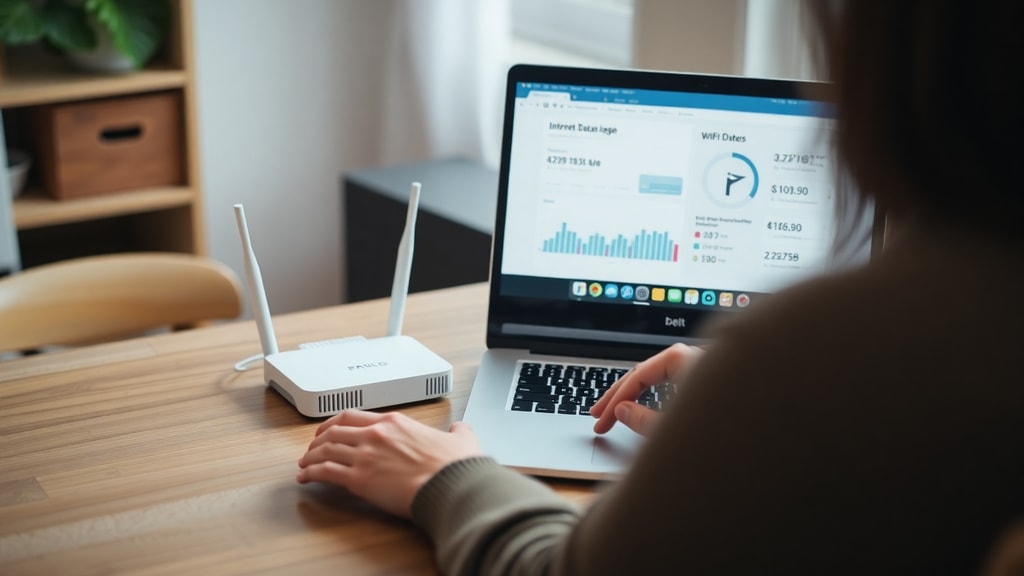
Разлика между потребление на данни и енергийно потребление
Когато говорим за потребление на интернет, често има объркване между изразходваните данни и енергийното потребление на устройството. Самият модем консумира електричество, докато работи, независимо дали предава данни или е в режим на готовност. Типичният Wi-Fi модем или рутер консумира между 8 и 15 вата на час. Това се отразява на сметката за ток, а не на интернет лимита. Например при непрекъсната работа 24 часа в денонощието, един модем с консумация от 10 вата ще изразходва около 7,2 киловатчаса на месец. При цена на тока от около 0,20 евро за киловатчас, това прави приблизително 1,44 евро допълнително на месец, което е значително по-малко от 30-35 долара, споменати в някои източници.
За да избегнете ненужно харчене на енергия, можете да изключвате модема през нощта или когато не го използвате. Някои модели имат вградени таймери за автоматично изключване. Все пак имайте предвид, че честото включване и изключване може да съкрати живота на устройството. Аналогията е, че интернет данните се таксуват от доставчика, докато енергията за работа на модема се заплаща на електроразпределителното дружество. Затова е важно да разграничавате тези две понятия, когато проверявате "потреблението на интернет".
Списък с основни методи за проверка
За бърза справка ето списък с най-често използваните начини да видите колко интернет сте изразходвали:
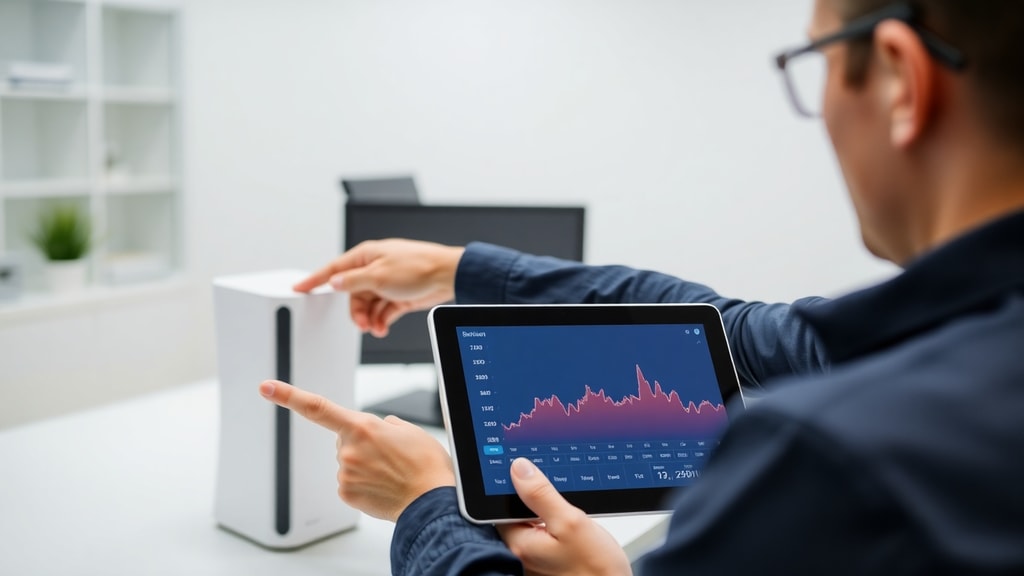
- Влезте в клиентския портал на вашия ISP (чрез браузър или мобилно приложение).
- Използвайте административния панел на модема (обикновено на IP адрес 192.168.0.1 или 192.168.1.1).
- Инсталирайте мрежов софтуер на компютър (например NetWorx или GlassWire) за локално наблюдение.
- Настройте персонализиран фърмуер (DD-WRT, OpenWrt) на рутера за разширена статистика.
- Свържете се с техническата поддръжка на доставчика и поискайте информация за изразходваните данни.
Тези методи покриват повечето сценарии, но не всички са подходящи за всеки тип модем или договор. Ако използвате рутер, който не е предоставен от доставчика, например закупен отделно, той вероятно ще има повече опции за мониторинг. В същото време, ако използвате устройство, дадено на лизинг от ISP, достъпът до статистики може да бъде ограничен. Затова винаги проверявайте първо чрез акаунта си при доставчика.
Таблица с често срещани IP адреси и данни за вход
За да улесним достъпа до административния панел, предоставяме таблица с най-често използваните адреси и стандартни данни за вход за различни производители на модеми и рутери. Тези данни са валидни, ако не сте ги променяли.
| Производител | IP адрес | Потребителско име | Парола |
|---|---|---|---|
| TP-Link | 192.168.0.1 или 192.168.1.1 | admin | admin |
| D-Link | 192.168.0.1 или 192.168.1.1 | admin | admin (или празно) |
| Asus | 192.168.1.1 или router.asus.com | admin | admin |
| Netgear | 192.168.1.1 или routerlogin.net | admin | password |
| Huawei | 192.168.100.1 или 192.168.1.1 | admin | admin (или случайна на етикета) |
| ZTE | 192.168.1.1 или 192.168.0.1 | admin | admin (или случайна на етикета) |
Ако тези данни не работят, погледнете етикета на дъното или опаковката на модема. Много производители отпечатват уникална парола за достъп. Ако сте забравили променените данни, може да се наложи да направите фабрично нулиране, като задържите бутона Reset за 10-15 секунди. Имайте предвид, че това ще изтрие всички ваши настройки, включително Wi-Fi мрежата.

Допълнителни съвети за точно мониториране
За да получите най-точната представа за потреблението си, комбинирайте няколко метода. Например можете да използвате приложението на доставчика за общата месечна консумация, а административния панел на модема за моментния трафик. Ако имате нужда от детайлна статистика за отделни устройства, инсталирайте софтуер на компютъра си, който може да показва потреблението по програми или процеси. Това е особено полезно, ако подозирате, че някое устройство или приложение консумира прекалено много интернет без ваше знание.
Важно е също така да проверите дали вашият интернет план има месечен лимит. Някои доставчици предлагат неограничен трафик, докато други таксуват за надвишаване на определен обем данни. В случай на ограничен план, редовното проследяване може да ви помогне да избегнете допълнителни такси. Ако откриете необясними пикове в потреблението, проверете за зловреден софтуер, който може да изпраща данни от вашата мрежа. Също така се уверете, че вашата Wi-Fi мрежа е защитена с парола, за да предотвратите неоторизиран достъп на съседи или минувачи.
За тези, които искат по-технически подход, можете да настроите системи за наблюдение на мрежата като PRTG или Zabbix на отделен компютър или сървър. Тези инструменти предоставят сложни графики и могат да изпращат известия, когато потреблението надхвърли зададени граници. Недостатъкът обаче е, че изискват постоянна онлайн машина и повече технически знания за конфигурация.
Често срещани грешки при проверката
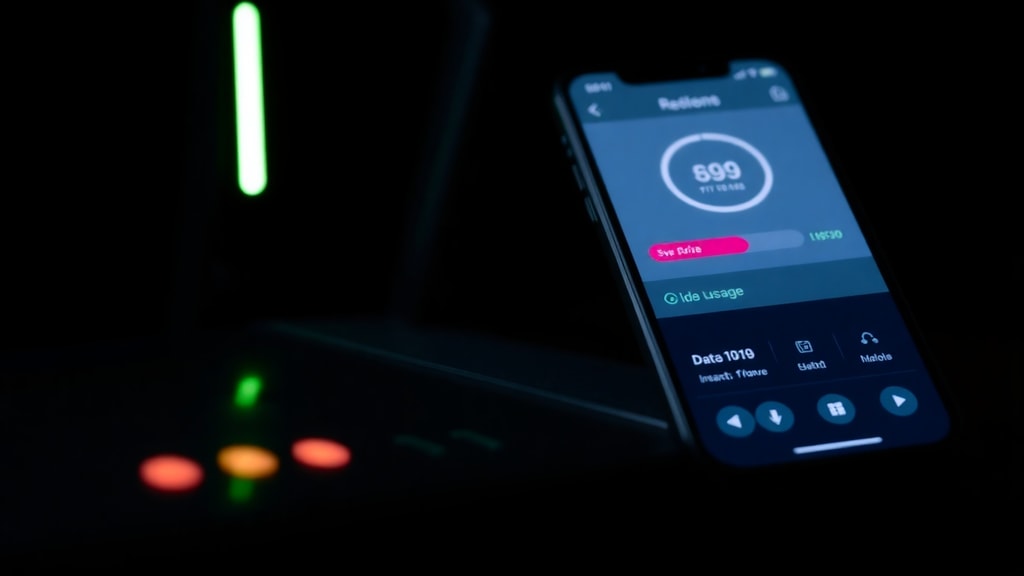
Някои потребители правят грешката да разчитат само на светлинните индикатори на модема, за да преценят потреблението. Светодиодите обикновено показват само дали има активност по кабела или Wi-Fi връзката, но не дават информация за количеството данни. Друг често срещан пропуск е да се използва чужд софтуер, който не е съвместим с конкретния модел модем. Подобен софтуер може да показва неточни данни или дори да причини проблеми със сигурността.
Освен това някои доставчици използват NAT (мрежов адресен превод) и статистиките в модема могат да показват потреблението само на локалните устройства, без да отчитат целия мрежов трафик. Това важи особено за конфигурации, при които модемът е само модем, а рутера е отделно устройство. В такъв случай правилното място за проверка е при доставчика или на рутера, ако той поддържа такива функции.
За да избегнете тези грешки, винаги потвърждавайте данните от поне два източника. Например ако приложението на доставчика показва 10 GB, а модемът показва 8 GB, най-вероятно вярната информация е при доставчика. Разликата може да се дължи на факта, че модемът записва само данните, преминали през него, докато ISP отчита и данни, които може да са били насочени директно към друг клиентски порт или са били компресирани по време на пренос.
Препратки и допълнителни източници
За допълнително четене и проверка на информацията, използвахме няколко надеждни онлайн ресурса. Можете да разгледате следните линкове, които предоставят повече подробности относно мониторинга на интернет трафик и работата на модемите.
Един от източниците разглежда въпроса как да разберете колко данни сте изразходвали чрез вашия модем и обяснява, че повечето стандартни устройства не записват тази информация локално. Това е потвърдено и от документацията на Microsoft Learn, която можете да намерите на следния адрес: Microsoft Learn: How to check data usage on modem. Там се уточнява, че данните се съхраняват от ISP и достъпът до тях става чрез клиентския портал.
Друг полезен източник предлага конкретни стъпки за проверка на интернет лимита чрез мобилен оператор или ISP. Препоръчваме да посетите интернет модем трафик рутер потребление лимит настройки



