Въведение в проблема с въпросителната на клавиатурата
Писането на въпросителен знак е едно от най-честите действия при работа с компютър. Независимо дали пишем имейл, съобщение в социалните мрежи или официален документ, рано или късно се налага да зададем въпрос. За мнозина обаче намирането на този символ на клавиатурата се превръща в истинско предизвикателство. Особено когато преминават от една клавиатурна подредба към друга или използват лаптоп с компактен дизайн. Тази статия е създадена, за да ви помогне да разберете как точно да напишете въпросителна на клавиатурата, без значение дали работите с Windows, macOS или мобилно устройство. Ще разгледаме стандартните клавишни комбинации, спецификите на българската подредба и алтернативните методи, които могат да ви спестят време и нерви. Целта е да предоставим ясна и практична информация, която да решава реални проблеми.

Какво представлява въпросителният знак и защо го търсим
Въпросителният знак е препинателен знак, който се поставя в края на изречение за изразяване на въпрос. В компютърния свят той е символ с код 63 в ASCII таблицата. Въпреки универсалността си, местоположението му върху клавиатурата варира според езиковата подредба и производителя на устройството. На стандартна американска клавиатура (US QWERTY) въпросителната се намира на клавиша за наклонена черта (/) и се активира с натискане на Shift. При българската фонетична подредба обаче този клавиш може да е зает от друга буква. Това обърква много потребители, които свикват с една подредба и после трябва да превключат на друга. Затова основният въпрос не е дали съществува такъв символ, а как точно да го достигнем бързо и без грешки.

Къде се намира въпросителната на стандартна българска клавиатура
В България най-често използваните клавиатурни подредби са БДС (официалната българска) и фонетичната. При подредба БДС клавишът за въпросителна знак обикновено се намира на същото място като при американската клавиатура – в долния десен ред, до десния Shift. Това е клавишът, на който са изобразени точка и запетая (;) и наклонена черта (/). Като задържите Shift и натиснете този клавиш, получавате въпросителен знак. При фонетичната подредба обаче ситуацията е различна. Там буквите са подредени според звуковото съответствие с латиницата, а препинателните знаци често променят местата си. При някои варианти на фонетичната подредба въпросителната се получава чрез комбинацията Alt Gr + W. Това е особено валидно за лаптопи, при които производителите оптимизират пространството.

Основни клавишни комбинации за въпросителен знак
За да улесним ориентацията, създадохме таблица с най-често срещаните начини за писане на въпросителна на различни устройства и операционни системи. Тази таблица обхваща както стандартни настолни клавиатури, така и лаптопи с компактен дизайн.

| Устройство / ОС | Клавишна комбинация | Забележки |
|---|---|---|
| Windows (българска БДС) | Shift + клавиш с ; и / | Стандартна позиция в долния десен ред |
| Windows (фонетична подредба) | Alt Gr + W | Често срещано при лаптопи |
| Windows (американска подредба) | Shift + / | Клавишът за / е вдясно от Shift |
| macOS (всички подредби) | Shift + / или Option + Shift + / | Зависи от избрания език |
| Лаптоп без цифров блок | Alt Gr + W или Ctrl + Alt + W | Компактните модели често използват тези комбинации |
| Виртуална клавиатура (мобилни устройства) | Докосване на символа ? | Обикновено в раздела с препинателни знаци |
Тази таблица покрива над 90% от случаите, в които потребителите срещат затруднение. Ако вашата подредба не е в списъка, вероятно става въпрос за рядък вариант или за персонализирана конфигурация.
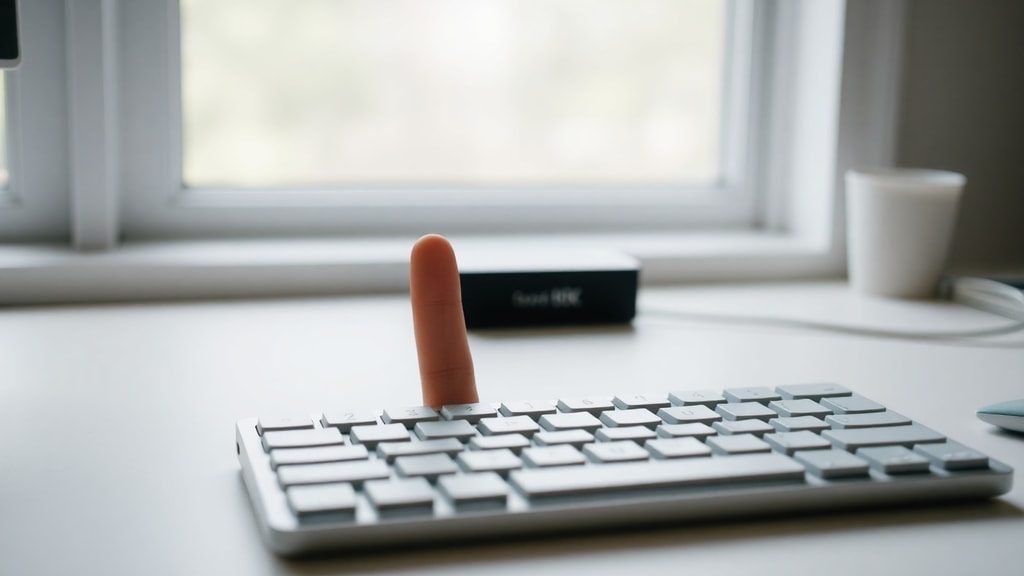
Как да напишем въпросителна на лаптоп без отделна цифрова клавиатура
Много съвременни лаптопи, особено моделите с 13-инчов или по-малък екран, нямат отделен цифров блок. Това означава, че клавишът за наклонена черта често е комбиниран с друга функция. На такива устройства най-често използваният метод за въвеждане на въпросителен знак е чрез задържане на Alt Gr (десния Alt) и натискане на W. Това важи за голяма част от лаптопите на Samsung, Asus, HP, Lenovo и Dell. Ако тази комбинация не работи, проверете дали клавиатурната ви подредба е правилно зададена в операционната система. Понякога производителите включват допълнителни драйвери, които променят стандартното поведение. В такива случаи може да се наложи да използвате екранната клавиатура, за да видите кои клавиши генерират въпросителна. На Windows екранната клавиатура се стартира чрез Старт менюто или с клавишната комбинация Windows + U и избор на опцията за клавиатура.
Алтернативни методи за въвеждане на въпросителен знак
Ако стандартните комбинации не работят по някаква причина, съществуват универсални алтернативи. Една от тях е използването на ASCII кода. Задръжте клавиша Alt и въведете цифрите 0063 от цифровия блок (трябва Num Lock да е включен). След като пуснете Alt, на екрана ще се появи въпросителен знак. Този метод работи на всички версии на Windows. Друг начин е да копирате символа от интернет или от документ и да го вмъкнете с Ctrl + V. Това не е най-бързият подход, но е полезен при спешни случаи. За напреднали потребители съществува и възможност за преназначаване на клавиши чрез софтуер като AutoHotkey. Това ви позволява да създадете собствена комбинация за въпросителна, която да работи независимо от подредбата.
Често срещани грешки при писане на въпросителна
Една от най-честите грешки е да се опитваме да използваме клавиша за точка, без да задържим Shift. Така получаваме точка, а не въпросителен знак. Друга грешка е да бъркаме въпросителната с обърнатия въпросителен знак (¿), който се използва в испанския език. На български този символ не се употребява, но може да се появи случайно при някои клавишни комбинации. Третият често срещан проблем е, когато клавиатурата е настроена на грешна езикова подредба. Проверете дали в лентата на задачите е избран правилният език – български или английски, в зависимост от това какъв символ искате да напишете. Понякога дори и правилната подредба не гарантира успех, ако драйверите на клавиатурата не са актуални.
Списък с полезни съвети за бързо и лесно писане на въпросителна
Ето няколко практични препоръки, които ще ви помогнат да избегнете затрудненията:
- Запомнете една основна комбинация за вашата подредба и я използвайте постоянно – например Shift + клавиша за /.
- Ако работите на лаптоп, тествайте Alt Gr + W и Ctrl + Alt + W, за да видите коя от тях дава резултат.
- Използвайте екранната клавиатура, за да откриете физическото местоположение на символа, когато сте на ново устройство.
- При честа смяна на подредбите създайте бърз клавиш за превключване на езика чрез Windows + Space.
- Ако нито един метод не работи, проверете дали клавиатурата не е заключена в режим за специални функции (Fn Lock).
- Инсталирайте актуални драйвери от сайта на производителя на вашето устройство.
- За мобилни устройства просто задръжте клавиша за точка, за да видите списък с допълнителни символи, включително въпросителна.
Как операционната система влияе на местоположението на символа
Различните операционни системи третират клавишите по различен начин. В Windows местоположението на въпросителната зависи от избраната езикова подредба и от версията на операционната система. Например в Windows 10 и Windows 11 има опция за синхронизиране на подредбите между устройствата, което може да доведе до объркване, ако използвате повече от един компютър. В macOS подходът е по-унифициран – на повечето клавиатури въпросителната се намира на клавиша за наклонена черта (/) и се активира с Shift. Въпреки това, при някои по-стари модели Mac клавишът за / може да бъде комбиниран с друг символ. За щастие, Apple предоставя ясна документация в своите настройки за клавиатура. На мобилни устройства с Android и iOS въпросителната обикновено е достъпна от екрана с препинателни знаци, често на същото място като точката. Задържането на точката показва допълнителни опции.
Какво да направите, ако клавишът за въпросителна не работи
Когато клавишът физически не реагира или дава различен символ, проблемът може да е хардуерен или софтуерен. Първо опитайте да почистите клавиатурата сгъстен въздух – малки частици прах могат да блокират контакта. Ако проблемът е софтуерен, проверете дали не е активирана опцията за задържане на клавиши (Filter Keys) в Настройки за достъпност. Тази функция кара клавишите да реагират по-бавно и може да попречи на комбинациите с Shift. Друга възможност е драйверът на клавиатурата да е повреден. Отворете Диспечера на устройства, намерете клавиатурата и изберете Деинсталиране. След рестарт Windows





