Какво представлява актуализацията на драйвери и защо е важна
Актуализацията на драйвери е процес, при който се заменят старите версии на софтуер, управляващ хардуерните компоненти на компютъра, с по-нови. Драйверите са основният мост между операционната система и устройства като видеокарта, звукова карта, мрежов адаптер и принтер. Когато те не са актуални, производителността на системата може да спадне значително. Например, графичният драйвер на Nvidia или AMD отговаря за правилното изобразяване на игри и видео съдържание. Ако той е остарял, игрите може да се сринат или да работят с ниски честоти на кадрите. Актуализацията на драйвери не само подобрява производителността, но и коригира грешки, които могат да доведат до нестабилност на системата. В днешно време, когато софтуерът и хардуерът се развиват бързо, поддържането на драйверите в актуално състояние е от решаващо значение за гладката работа на компютъра. Microsoft, Nvidia и Intel непрекъснато пускат нови версии, които адресират проблеми със сигурността и съвместимостта. Пренебрегването на тези актуализации може да доведе до уязвимости, които злонамерени лица могат да използват за атаки. Затова е препоръчително редовно да проверявате за нови версии чрез Windows Update или официалните сайтове на производителите.

Предимства от редовното обновяване на драйвери
Редовното обновяване на драйвери носи множество ползи за всеки потребител. Първо, то подобрява стабилността на системата, като отстранява бъгове, които могат да причинят сини екрани или замръзване на компютъра. Второ, актуализациите често включват оптимизации, които увеличават скоростта на работа на хардуера. Например, новите графични драйвери на Nvidia и Intel често добавят поддръжка за нови игри и приложения, което води до по-високи кадрови честоти и по-плавно изживяване. Трето, сигурността е ключов фактор. През 2024 г. Nvidia пусна драйвер версия 596.49, който коригира 14 уязвимости в драйверите за Windows и Linux. Тези пропуски можеха да позволят на атакуващи да поемат контрол над системата или да извлекат чувствителна информация. Четвърто, актуализациите гарантират съвместимост с нови версии на операционни системи като Windows 11. Microsoft активно работи за повишаване на качеството на драйверите, като въвежда възможност за дистанционно връщане назад на проблематични драйвери, доставени чрез Windows Update. Това означава, че потребителите няма да бъдат блокирани от грешни актуализации, които нарушават работата на компютъра. В допълнение, редовните обновления удължават живота на хардуера, като го поддържат съвместим с новия софтуер. Списък с основните предимства включва:

- Подобрена производителност на игри и приложения
- Коригиране на грешки и проблеми със стабилността
- Затваряне на пропуски в сигурността
- Осигуряване на съвместимост с нови операционни системи
- По-добра поддръжка на нов хардуер и технологии
Тези причини показват, че актуализацията на драйвери не е просто препоръка, а необходимост за всеки, който иска да извлече максимума от своя компютър. Без значение дали сте геймър, професионалист или домашен потребител, поддържането на драйверите в актуално състояние ще ви спести време и главоболия.

Актуализации на драйвери от Nvidia, Intel и AMD
Трите основни производители на графичен хардуер – Nvidia, Intel и AMD – редовно пускат актуализации на драйвери. През последните месеци Nvidia се сблъска с проблеми с версия 595.59, която доведе до неправилно управление на вентилаторите и проблеми с честотите на ядрото. Компанията беше принудена да я изтегли и да пусне версия 596.49, която не само коригира тези бъгове, но и адресира 14 уязвимости в сигурността. За Windows потребителите се препоръчва версия 596.49 или по-нова, докато за Linux потребителите версия 590.48.01 е стабилният избор. По-стабилната версия 591.86 остава достъпна за връщане назад, ако новият драйвер създава проблеми. Intel също работи активно – техните графични драйвери версия 27.20.100.8336 за Windows 10 коригират сривове в играта Ring of Elysium и проблеми с дисплея в Doom Eternal. Тези актуализации са особено важни за потребители с интегрирана графика на Intel, които често разчитат на CPU за визуализация. AMD пък имаше проблеми с последния си драйвер за Radeon на Windows 10, като много потребители съобщиха за нестабилност. Някои от тях се върнаха към версията от 29 май 2026 г., която реши проблемите. Това показва колко е важно да следите новините и да сте готови да направите rollback, ако е необходимо. За да ви помогнем да разберете разликите между драйверите, представяме таблица с основните версии и техните характеристики:

| Производител | Версия на драйвера | Основни подобрения | Препоръчителна платформа |
|---|---|---|---|
| Nvidia | 596.49 WHQL | Коригира 14 уязвимости, решава проблеми с вентилаторите и boost clock | Windows 10/11, Linux |
| Nvidia (rollback) | 591.86 | Стабилна версия без бъгове от 595.59 | Windows |
| Intel | 27.20.100.8336 | Подобрява стабилността в Ring of Elysium и Doom Eternal | Windows 10 |
| AMD (Radeon) | Май 2026 | Решава проблеми с новия драйвер, осигурява стабилност | Windows 10 |
Таблицата подчертава, че дори големите компании допускат грешки, но редовните актуализации и наличието на стари версии за връщане назад дават на потребителите контрол. Винаги проверявайте официалните сайтове за най-новите версии, преди да инсталирате.
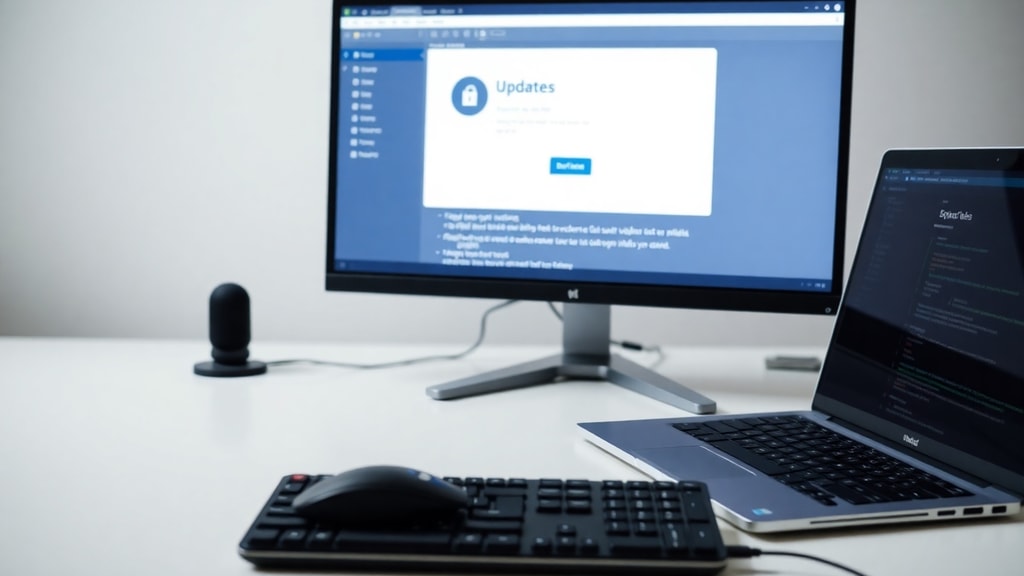
Как да актуализирате драйвери безопасно
Процесът на актуализация на драйвери може да изглежда прост, но изисква внимание, за да избегнете проблеми. Най-сигурният начин е да използвате Windows Update, който автоматично проверява и инсталира подходящи драйвери. Microsoft обаче планира периодично да премахва наследени драйвери от Windows Update, за да намали рисковете за сигурност и съвместимост. Това означава, че може би ще трябва да посещавате сайтовете на производителите за специфични актуализации, особено за графични карти. Преди да инсталирате нов драйвер, създайте точка за възстановяване на системата, за да можете да се върнете назад, ако нещо се обърка. Следвайте тези стъпки: отидете на официалния сайт на Nvidia, Intel или AMD, изберете вашия хардуер и изтеглете най-новата версия. За Nvidia драйверите, например, изтеглете 596.49, ако сте на Windows, или 590.48.01 за Linux. Инсталацията обикновено е автоматична с помощта на инсталационен съветник. Избягвайте да използвате софтуер на трети страни, който обещава автоматични актуализации, тъй като те често инсталират грешни или остарели версии. След като актуализирате, рестартирайте компютъра и проверете дали всичко работи правилно. Ако забележите проблеми като забавена производителност или сривове, върнете се към предишната версия чрез диспечера на устройства или като използвате точката за възстановяване. За повече информация относно сигурността на драйверите, можете да прочетете статията на TechRadar относно уязвимостите в Nvidia драйверите.
Проблеми с актуализации и как да ги разрешите
Дори и най-добре тестваните драйвери могат да доведат до проблеми. Например, Nvidia версия 595.59 причини хаос с управлението на вентилаторите и boost clock, което накара компанията да я изтегли и да пусне 596.49. Подобни ситуации са чести – AMD Radeon потребители на Windows 10 съобщиха за нестабилност с най-новия драйвер и се върнаха към версията от май 2026. Ако срещнете проблеми след актуализация, не се паникьосвайте. Първо, проверете дали проблемът е известен, като посетите форумите на производителя. Microsoft също въвежда нова функция за дистанционно връщане назад на проблематични драйвери, доставени чрез Windows Update, което ще помогне на потребителите да се справят с грешни актуализации без ръчна намеса. Друга стъпка е да използвате безопасен режим, за да деинсталирате проблемния драйвер и да инсталирате по-стара версия. Винаги дръжте под ръка инсталационните файлове на стабилни версии, като например Nvidia 591.86. За Windows потребителите, актуализацията на драйвери чрез Device Manager също е опция, но тя не винаги показва най-новите версии. Ако проблемът продължава, може да се наложи пълно почистване на драйверите с помощта на инструменти като Display Driver Uninstaller (DDU). Това гарантира, че старите файлове не пречат на новите. За повече информация относно бъдещите промени в Windows Update и отстраняването на наследени драйвери, вижте статията на Bleeping Computer относно новите политики на Microsoft.
Заключение и препоръки
Актуализацията на драйвери е критична за поддържането на производителността и сигурността на вашия компютър. С непрекъснатите усилия на Microsoft, Nvidia, Intel и AMD да подобрят качеството, потребителите имат достъп до по-стабилни и сигурни версии. Важно е да сте информирани за последните версии и да знаете как да се справите с евентуални проблеми. Редовно проверявайте за актуализации, но не забравяйте да създавате резервни копия и да сте готови за връщане назад, ако е необходимо. Технологичният свят се развива бързо, и поддържането на драйверите ви актуални е най-добрият начин да се възползвате от новите функции и подобрения. Независимо дали сте геймър, работещ с графични приложения, или обикновен потребител, тези практики ще ви помогнат да избегнете разочарования и да удължите живота на вашето оборудване.
Източници
Bleeping Computer – статия за новите функции на Microsoft за връщане назад на драйвери и премахване на наследени драйвери от Windows Update.
PCWorld – информация за изтеглянето на Nvidia драйвер 595.59 и пускането на 596.49.
TechRadar – статия за 14-те уязвимости в Nvidia драйвери и препоръките за актуализация.
HT Tech – новина за Intel графичен драйвер версия 27.20.100.8336 и корекциите за игри.





