Защо редовното почистване на принтера е важно
Всеки, който използва принтер редовно, рано или късно се сблъсква с влошаване на качеството на печат. Ивици, петна, размазани букви или напълно празни страници са често срещани проблеми, които обикновено се дължат на натрупване на прах, засъхнало мастило или остатъци от хартия във вътрешността на устройството. Почистването на принтера не е просто препоръка, а необходимост, която удължава живота на техниката и спестява средства за скъпи ремонти или подмяна на консумативи. Когато редовно поддържате принтера си чист, вие осигурявате не само по-добро качество на отпечатъците, но и предотвратявате задръствания на хартия, повреди на главата за печат и неравномерно подаване на листовете. Освен това чистият принтер работи по-тихо и по-ефективно, което е особено важно в офис среда, където надеждността е от решаващо значение. Пренебрегването на тази рутина може да доведе до натрупване на фини частици, които да проникнат в механизмите и да причинят трайни щети. Ето защо отделянето на малко време за почистване на принтера се отплаща многократно в дългосрочен план.

Подготовка за почистване на принтера и необходими инструменти
Преди да започнете всяка процедура по почистване, е изключително важно да подготвите правилно устройството и работното си място. Първата стъпка е да изключите принтера от електрическата мрежа, за да избегнете риск от токов удар или случайно задействане на механизмите по време на работа. След като принтерът е напълно изключен, извадете всички касети с мастило или тонер и ги поставете върху чиста и суха повърхност, далеч от пряка слънчева светлина и прах. Това е особено важно, защото касетите са чувствителни към замърсяване и неправилното им съхранение може да компрометира качеството на печат. Извадете също така цялата хартия от тавата за подаване и проверете за остатъци от скъсани листове, които могат да блокират механизма. Подгответе необходимите инструменти като мека кърпа без власинки, памучни тампони, изопропилов алкохол, сгъстен въздух в кутия и прахосмукачка с малка дюза. Работете в добре проветриво помещение и избягвайте да докосвате вътрешните компоненти с голи ръце, тъй като мазнините от кожата могат да оставят следи и да привлекат допълнителен прах. Следващите стъпки ще ви помогнат да извършите почистване безопасно и ефективно.
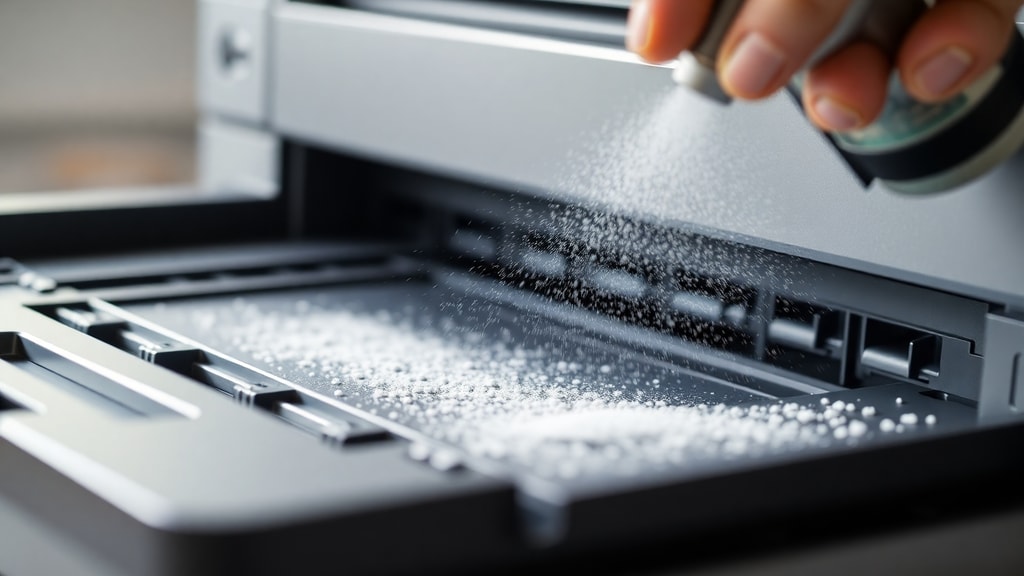
Основни стъпки за подготовка:
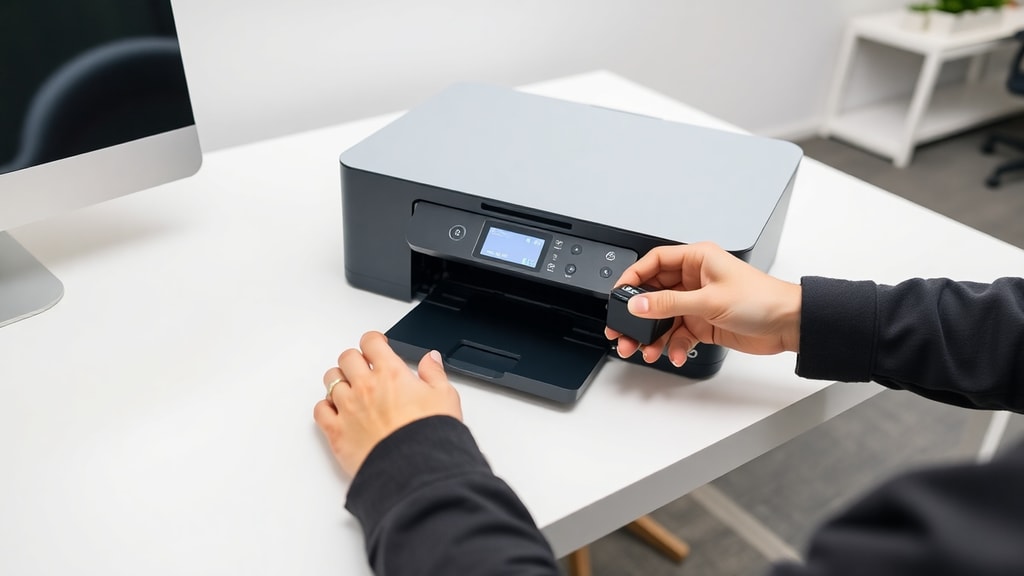
- Изключете принтера от електрическото захранване и изчакайте няколко минути, докато вътрешните компоненти се охладят.
- Извадете всички касети с мастило или тонер и ги съхранявайте в запечатан плик или върху чиста повърхност, защитена от светлина.
- Извадете хартията от тавата за подаване и проверете за чужди предмети като кламери или откъснати парчета хартия.
- Подгответе мека кърпа без власинки, изопропилов алкохол с концентрация 70% или по-висока, сгъстен въздух и прахосмукачка с фина дюза.
- Отстранете всички кабели, свързани към принтера, с изключение на захранващия, ако има такъв, за да избегнете случайно преместване.
Вътрешно почистване на принтера с прахосмукачка и сгъстен въздух
След като сте подготвили принтера, е време да се справите с натрупания прах и отломки във вътрешността. Най-ефективният начин за отстраняване на фини частици е използването на прахосмукачка с малка дюза или сгъстен въздух в кутия. Внимателно прокарайте дюзата на прахосмукачката около ролките, водачите на хартията и вътрешните кухини, като избягвате контакт с деликатни електронни компоненти като платки и кабелни връзки. Ако използвате сгъстен въздух, дръжте кутията изправена и пръскайте на кратки импулси, за да не образувате конденз. Това е особено полезно за отстраняване на прах от труднодостъпни места като зъбни колела и сензори. За почистване на главата за печат при мастилено-струйни принтери можете да използвате кърпа, леко намокрена със смес от изопропилов алкохол и вода в съотношение 1:1. Не натискайте силно и не драскайте повърхността на дюзите, тъй като това може да ги повреди. Повече подробности за правилната техника можете да намерите в официалното ръководство за почистване на вътрешността на принтера на Epson, което описва стъпка по стъпка как да премахнете отломките от главата за печат. Важно е да оставите всички части да изсъхнат напълно, преди да поставите касетите обратно, защото влагата може да причини късо съединение или да развали качеството на печат.
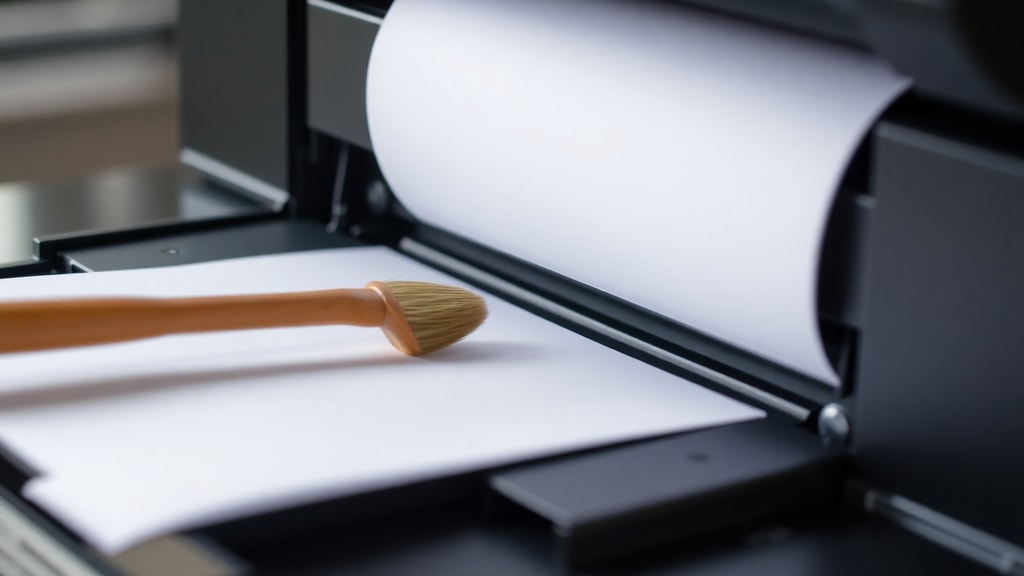
Почистване на ролките при лазерни принтери
При лазерните принтери ролките за подаване на хартия са особено податливи на натрупване на прах, тонер и хартиени влакна, което води до хлъзгане и неправилно подаване на листовете. За да почистите ролките, използвайте мека кърпа, леко намокрена с вода или изопропилов алкохол, и внимателно избършете повърхността им, като ги завъртате на ръка, за да достигнете до всички участъци. След това веднага избършете ролките със суха кърпа, за да отстраните всякаква влага. Никога не използвайте абразивни материали или агресивни почистващи препарати, тъй като те могат да повредят гуменото покритие на ролките и да намалят тяхната ефективност. Ако забележите, че хартията все още се подава трудно след почистване, може би е време да смените ролките, тъй като те се износват с времето. Задължително изчакайте всички части да изсъхнат напълно, преди да включите принтера отново, за да избегнете повреда на електрическите компоненти. Препоръчително е да проверявате състоянието на ролките всеки път, когато сменяте тонер касета, тъй като това е добър момент за бърз оглед и почистване. Редовното поддържане на ролките значително намалява риска от задръствания и удължава живота на принтера.
Проверка и почистване на дюзите при мастилено-струйни принтери
Мастилено-струйните принтери разчитат на фини дюзи, които изстрелват капки мастило върху хартията. С течение на времето тези дюзи могат да се запушат поради засъхване на мастилото, особено ако принтерът не се използва редовно. Първият признак за запушване е появата на бели ивици или липсващи цветове в отпечатъците. Повечето принтери разполагат с вградена функция за проверка на дюзите, която отпечатва тестов модел и показва кои дюзи не работят правилно. Тази функция се нарича „проверка на дюзите“ или „ноузнал чек“ и може да се стартира от контролния панел на принтера или от драйвера на компютъра. Ако тестът покаже прекъснати линии или празни места, е време да стартирате цикъла на почистване на дюзите, който обикновено се намира в същото меню. Почистването изтласква мастило под налягане през дюзите, за да отстрани запушванията. Ако една процедура не помогне, можете да я повторите до два-три пъти, но не повече, защото това изразходва много мастило и може да претовари системата. За по-упорити запушвания можете да използвате ръчен метод с кърпа и изопропилов алкохол, както е описано в ръководството за почистване на главата за печат на HP, което предоставя полезни съвети за възстановяване на качеството на печат. Важно е да използвате само препоръчани препарати и да избягвате контакт с електрическите контакти на касетите.
Безопасност при почистване на принтер и какво да избягвате
Почистването на принтер изисква внимание и спазване на основни правила за безопасност, за да не повредите устройството или да нараните себе си. Никога не използвайте ацетон, бензин, разредители за боя или други агресивни разтворители, тъй като те могат да разтопят пластмасовите части и да унищожат дюзите на главата за печат. Също така избягвайте груби четки, метални инструменти или абразивни гъби, които могат да надраскат чувствителните повърхности. Винаги работете с меки материали, които не отделят власинки, за да предотвратите оставянето на допълнителни частици вътре в принтера. Преди да докоснете вътрешни компоненти, се заземете, като докоснете метална повърхност, за да разсеете статичното електричество, което може да повреди електрониката. Не използвайте течности директно върху принтера; винаги нанасяйте почистващия разтвор върху кърпата, а не върху устройството. Освен това не забравяйте да изчакате всички части да изсъхнат напълно, преди да включите захранването и да поставите касетите обратно. Спазването на тези прости предпазни мерки ще ви гарантира, че почистването ще бъде ефективно и безопасно, и ще предотврати скъпи повреди.
Честота на почистване на принтера според интензивността на употреба
Колко често трябва да почиствате принтера си зависи до голяма степен от това колко често го използвате и в каква среда работи. За принтери, които се използват ежедневно в офис среда, препоръчителната честота е на всеки шест месеца. Това включва както външно почистване, така и вътрешна проверка на ролки, глава за печат и дюзи. За домашни принтери, които се използват по-рядко, например веднъж или два пъти месечно, е достатъчно да извършите задълбочено почистване веднъж на две години или при смяна на касетата с мастило или тонер. Ако принтерът стои неизползван дълго време, е добре да направите проверка на дюзите и евентуално почистване преди първия печат. Също така фактори като висока влажност, наличие на прах или домашен любимец в помещението могат да наложат по-честа поддръжка. За да ви помогнем да определите оптималната честота, сме подготвили таблица с препоръки.
| Интензивност на употреба | Препоръчителна честота на почистване |
|---|---|
| Ежедневна офис употреба | На всеки 6 месеца |
| Умерена употреба (няколко пъти седмично) | Веднъж годишно |
| Рядка употреба (няколко пъти месечно) | На всеки 2 години или при смяна на касета |
| Неизползван за повече от 6 месеца | Преди първи печат, проверете дюзите и почистете |
Поставяне на касетите обратно и тестване на принтера след почистване
След като сте почистили вътрешността на принтера, ролките и дюзите, е време да върнете всичко на мястото





