Какво представлява кешът и защо си струва да го почистваме?
Кешът е механизъм за временно съхранение на данни, който ускорява достъпа до често използвани ресурси. В операционни системи, браузъри, уеб приложения и мобилни устройства той помага за по-бързо зареждане, но с времето може да се натрупа остаряла или повредена информация. Това води до забавяния, грешки при зареждане и неочаквано поведение. Почистването на кеша освобождава дисково пространство, опреснява съдържанието и често решава проблеми с производителността. В настоящата статия ще разгледаме конкретни кодове и стъпки за почистване на кеш в различни среди – от Linux и Windows до уеб услуги и мобилни платформи.
Почистване на кеш в Linux чрез команда на ядрото
Операционната система Linux съхранява кеширани данни в паметта чрез механизмите pagecache, dentries и inodes. За да ги изчистите незабавно, можете да използвате следната команда като root потребител:
echo 3 > /proc/sys/vm/drop_caches

Числото 3 указва, че се изчистват всичките три типа кешове. Това не е скрипт, а стандартен интерфейс на ядрото. Важно е да знаете, че командата не спира работещи процеси и не засяга активно използвана памет – тя просто маркира кешираните страници като свободни. Подробна документация можете да намерите в официалната документация на ядрото на Linux. След изпълнение на командата системата веднага ще започне да използва освободената памет при нужда.
Автоматизиране на почистването чрез Bash скрипт и cron в Linux
Ако искате да извършвате почистване периодично, можете да създадете прост Bash скрипт. Отворете текстов редактор и напишете следното съдържание:
#!/bin/bash
echo 3 > /proc/sys/vm/drop_caches

Запазете файла с име, например limpa_cache.sh. След това го направете изпълним с командата chmod a+x limpa_cache.sh. За да го стартирате автоматично по график, използвайте cron. Отворете crontab на потребителя root с crontab -e и добавете ред като този:
0 2 * * * /път/до/limpa_cache.sh
Това ще изпълнява скрипта всяка нощ в 2:00 часа. Не забравяйте да тествате скрипта ръчно преди да го включите в cron. Подобен подход се препоръчва от много администратори на Linux системи.
Почистване на кеш в Windows с помощта на командни команди
В Windows можете да използвате команди от командния ред (cmd), за да изтриете временни файлове и кеш на системни компоненти. Ето примерен набор от команди:
del /s /q %systemroot%\Temp\*.*– изтрива всички файлове в папката Temp на Windows.del /s /q %windir%\SoftwareDistribution\Download\*.*– изтрива кеша на Windows Update.net stop wuauservиnet start wuauserv– спира и стартира отново услугата за актуализации.
Тези команди трябва да се изпълняват от администраторски профил. След изтриването на файловете рестартирането на услугата гарантира, че Windows Update ще започне на чисто. Забележете, че при големи обеми кеш е възможно да се наложи да затворите всички отворени програми преди изпълнение.
Почистване на кеш чрез Service Workers Cache API в уеб приложения
Модерните уеб приложения често използват Service Workers, за да кешират ресурси и да позволяват офлайн достъп. За да изтриете кеширани данни от вашия JavaScript код, можете да използвате Cache API. Ето примерен фрагмент:

caches.delete('име_на_кеша');
Методът delete приема името на кеша, което сте задали при регистриране на service worker-а. Той връща Promise, който се резолва с true, ако кешът е бил успешно изтрит. Това е стандартен начин за управление на кеширани активи. Повече информация можете да намерите в документацията на MDN. Обикновено този код се изпълнява при натискане на бутон за опресняване на кеша или при излизане от приложението.
Почистване на CDN кеш в Adobe Experience Manager
Adobe Experience Manager (AEM) използва CDN за кеширане на съдържание. За да изчистите кеша за конкретен URL, изпратете HTTP заявка с метод PURGE. Ето примерен формат на заявката:
PURGE
Host: <име на хост>
X-AEM-Purge-Key: <ключ>
Заглавката X-AEM-Purge-Key е необходима за автентикация. След успешно изпълнение CDN-ът ще зареди отново съдържанието от източника при следваща заявка. Този метод се използва от администратори на AEM среди за бързо опресняване на кеширани страници.
Почистване на кеш в браузъра Google Chrome
За обикновените потребители най-лесният начин да почистят кеша е чрез потребителския интерфейс на браузъра. В Google Chrome отидете в менюто (три точки), изберете „Още инструменти“ и след това „Изчистване на данните за сърфиране“. В прозореца, който се отваря, маркирайте опцията „Кеширани изображения и файлове“ и задайте периода „Цялото време“. След това натиснете бутона „Изчистване на данните“. Това ще премахне всички локално кеширани ресурси и при следващо посещение на сайтове те ще се заредят отново.
Почистване на кеш на приложения в Samsung Galaxy
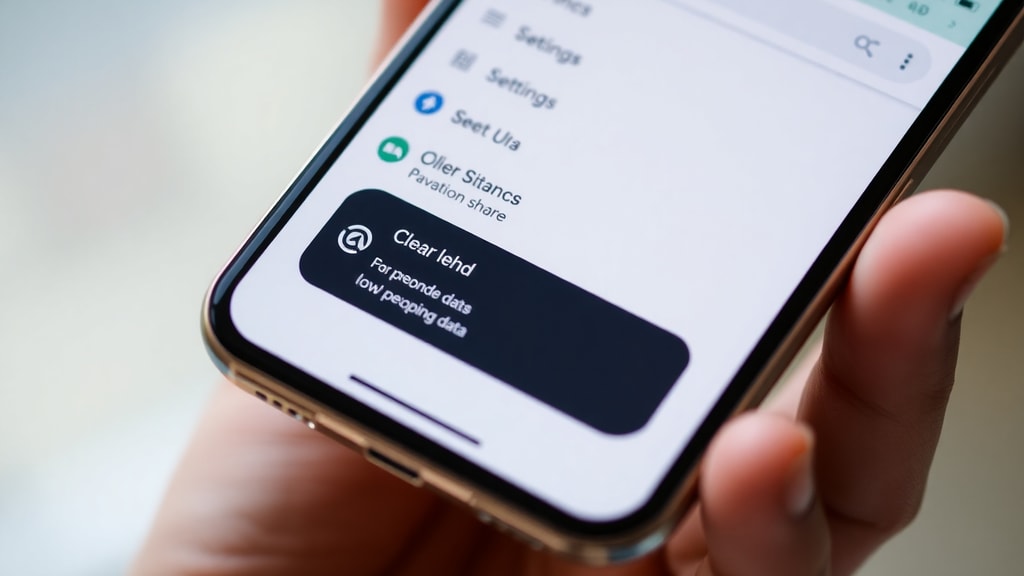
Мобилните устройства с Android, като Samsung Galaxy, съхраняват кеш за всяко инсталирано приложение. За да го изчистите, отворете „Настройки“ и отидете в „Приложения“. Изберете конкретното приложение, след което натиснете „Съхранение“. Там ще видите бутон „Изчистване на кеша“. Натиснете го, за да освободите дисковото пространство, заемано от временни файлове на това приложение. Това не засяга личните ви данни, като пароли или запазени игри, но може да доведе до по-бавно първоначално зареждане на приложението след това.
Обобщение на методите за почистване на кеш
За бърз справка, ето списък с основните подходи, разгледани по-горе:
- Linux:
echo 3 > /proc/sys/vm/drop_caches(ръчно) или Bash скрипт с cron. - Windows: команди
delза Temp и SoftwareDistribution, рестарт на wuauserv. - Уеб приложения: JavaScript
caches.delete('name'). - AEM CDN: HTTP PURGE заявка с X-AEM-Purge-Key.
- Google Chrome: меню → Изчистване на данните за сърфиране → кеширани изображения.
- Samsung Galaxy: Настройки → Приложения → [App] → Съхранение → Изчистване на кеша.
Сравнителна таблица на платформите
| Платформа | Метод / команда | Ниво на сложност |
|---|---|---|
| Linux | echo 3 > /proc/sys/vm/drop_caches | Средно |
| Windows | Команди в cmd (del, net stop/start) | Средно |
| Уеб (Service Workers) | caches.delete('name') | Напреднало |
| Adobe AEM CDN | HTTP PURGE с ключ | Напреднало |
| Google Chrome | Потребителски интерфейс | Лесно |
| Samsung Galaxy | Настройки на приложения | Лесно |
Заключение и препоръки
Кодът за почистване на кеша варира в зависимост от средата, но основните принципи са сходни – изтриване на временни файлове, нулиране на системни кешове или използване на API за управление на кеша. Винаги правете резервно копие на важни данни, преди да изпълнявате команди с администраторски права. Редовното почистване на кеша може да подобри производителността на вашата система, но не го прекалявайте – твърде честото изчистване може да доведе до допълнително натоварване при повторно зареждане на ресурси.
Източници
Документация на ядрото на Linux – Drop Caches: https://www.kernel.org/doc/html/latest/admin-guide/drop_caches.html
Viva o Linux – Limpando cache de RAM: https://www.vivaolinux.com.br/dica/Limpando-sua-memoria-cache-de-forma-simples
Procedimento.com.br – Script para Limpeza de Cache no Windows: https://www.procedimento.com.br/?p=go&os=windows&windows=script-para-limpeza-de-cache-no-windows
MDN Web Docs – Service Workers Cache API: https://developer.mozilla.org/en-US/docs/Web/API/Cache/delete
Adobe Experience Manager – Purge Cache: https://experienceleague.adobe.com/pt-br/docs/experience-manager-learn/cloud-service/caching/how-to/purge-cache
Google Help – Clear cache and cookies: https://support.google.com/accounts/answer/32050
Samsung Support – Como limpar o cache e os dados de aplicativos em seu Galaxy: https://www.samsung.com/br/support/mobile-devices/como-limpar-o-cache-e-os-dados-de-aplicativos-em-seu-galaxy/





