Какво означава да покажеш приложение на два телефона едновременно
В ежедневието често възниква нуждата да покажеш съдържанието на едно приложение на два телефона по едно и също време. Това може да бъде полезно при презентации, при гледане на видео с приятел, при съвместна работа върху документ или дори при техническа поддръжка, когато трябва да демонстрираш процес на друг човек. Въпросът обаче не е толкова прост, колкото изглежда. Android и iOS не разполагат с вградена функция, която да позволи на две физически различни устройства да показват една и съща активна сесия на приложение, сякаш екраните са синхронизирани. Разбирането на разликата между огледално пренасяне на екрана, синхронизиране на данни и споделяне на акаунт е ключово, за да можеш да постигнеш желания резултат.
Защо няма вградена функция за едновременно показване
На пръв поглед изглежда логично да съществува настройка, която свързва два телефона и показва едно и също приложение и на двата. Причината, поради която това не е стандартна опция, е свързана с начина, по който операционните системи управляват приложенията. Всяко приложение работи в собствен процес и използва хардуерните ресурси на конкретното устройство. Екранът, сензорният вход и графичният процесор са тясно обвързани с едно устройство. Дори когато използваш разширен екран чрез кабел или безжична връзка, обикновено става дума за дублиране на екрана на същото устройство към монитор или телевизор, а не към друг телефон. Освен това сигурността играе важна роля – приложенията за банкиране, лични съобщения и частни данни не трябва да се показват на чуждо устройство без изричното съгласие на потребителя. Затова операционните системи не предоставят директна команда за споделяне на активния екран с друго мобилно устройство.

Реалистични методи за споделяне на екрана между два телефона
Въпреки липсата на вградена функция, съществуват няколко практически подхода, които позволяват на два телефона да показват едно и също приложение – всеки от тях със своите предимства и ограничения. По-долу са изброени основните методи.
- Огледално пренасяне на екрана чрез трето лице софтуер: На първия телефон се инсталира сървърно приложение (като VNC сървър), а на втория телефон – клиентско приложение (VNC клиент). Вторият телефон става просто огледало на първия и всеки жест се предава обратно към сървъра.
- Синхронизация на данни чрез облачни услуги: Приложения като Google Drive, Notion или Trello запазват промените в облака. Всеки телефон влиза в отделен акаунт или ползва споделен достъп и макар че интерфейсът не е идентичен в реално време, данните са видими и на двете устройства едновременно.
- Създаване на множество акаунти в едно приложение: Някои приложения (например за игри или комуникация) позволяват на един потребител да има няколко профила. Като влезеш с различни акаунти на двата телефона, можеш да видиш различни изгледи на една и съща услуга, но не и точно същата сесия.
- Споделяне чрез кастинг към телевизор и използване на втори телефон като дистанционно: Това не е директно показване на приложението на двата телефона, а по-скоро изпращане на съдържание към друго устройство, докато вторият телефон управлява възпроизвеждането.
- Използване на физически кабел и приложения за отдалечено управление: Свързване на два телефона чрез USB кабел и софтуер за отдалечено управление (например TeamViewer за мобилни устройства) – този метод обаче изисква допълнителни настройки и често е нестабилен.
От изброените варианти, най-близо до истинското показване на едно и също приложение на две устройства е методът с VNC (Virtual Network Computing). Той позволява на втория телефон да вижда точно това, което се случва на първия, в реално време, включително активност на приложението, натискане на бутони и скролване. Важно е да се отбележи, че този метод изисква и двете устройства да са свързани към една и съща Wi-Fi мрежа, а в някои случаи може да се използва и мобилен интернет, но с по-голямо закъснение.
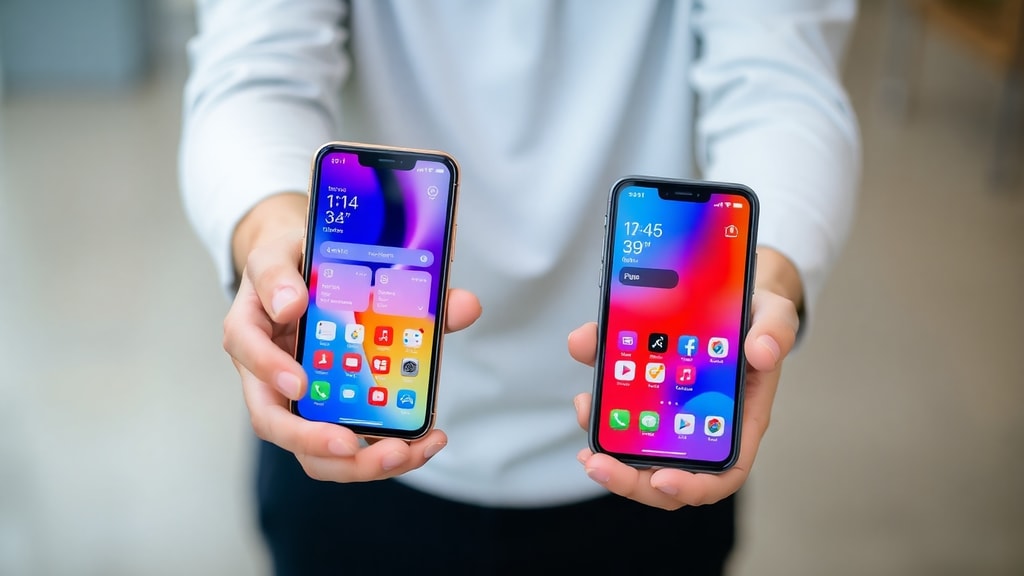
Сравнение на основните подходи
За да видиш по-ясно разликите между различните методи, виж следната таблица. Тя обобщава ключовите характеристики на трите най-често използвани подхода за показване на приложение на два телефона едновременно.
| Метод | Реално време | Изисква интернет | Ограничения |
|---|---|---|---|
| Огледално пренасяне (VNC) | Да, но е възможно закъснение | Обикновено Wi-Fi | Трябва софтуер на двете устройства; не всички приложения го поддържат |
| Облачна синхронизация | Не – данните се обновяват с малко закъснение | Да | Не показва една и съща сесия; всеки телефон има свой интерфейс |
| Множество акаунти | Не – всеки акаунт е независим | В зависимост от приложението | Не се вижда точно същата активност; подходящо само за определени приложения |
Както се вижда от таблицата, само методът с огледално пренасяне постига целта да покаже едно и също приложение на два телефона в реално време. Другите два варианта са полезни за споделяне на информация, но не и за синхронизиран екран.
Стъпки за осъществяване на огледално пренасяне с VNC
Ако решиш да използваш VNC за да покажеш приложение на втори телефон, следвай тези основни стъпки. Първо, на основния телефон (този, чието приложение искаш да покажеш) инсталирай VNC сървърно приложение. Една от популярните опции е Droid VNC Server, която можеш да намериш в Google Play. На втория телефон инсталирай VNC клиент, например VNC Viewer (разработен от RealVNC) или друга подобна програма. След като и двете приложения са готови, увери се, че двата телефона са свързани към една и съща Wi-Fi мрежа. Стартирай VNC сървъра на основния телефон и отбележи IP адреса и порта, които се показват. След това отвори VNC клиента на втория телефон и въведи този IP адрес. След кратко свързване на втория телефон ще се появи точно копие на екрана на първия. Вече можеш да отвориш желаното приложение на основния телефон и то ще се вижда и на втория. Всички докосвания, които направиш на втория телефон, се предават обратно към основния, което означава, че и двата телефона могат да управляват приложението. Това е изключително полезно при обучение или демонстрация.
Кога има смисъл от такова решение
Показването на едно приложение на два телефона има конкретни приложения в различни сценарии. Ако работиш в техническа поддръжка и трябва да обясниш на клиент как да използва определена функция, можеш да покажеш стъпките на собственото си устройство, докато клиентът гледа на неговия телефон. В учебна среда учител може да демонстрира решение на задача, а всички ученици да следят на собствените си устройства. При презентации на продукти или приложения, които нямат уеб версия, това е единственият начин да покажеш функционалността на група хора, без да се налага да минаваш телефон от ръка на ръка. Друг случай е, когато искаш да провериш как изглежда приложението ти на различни устройства по време на разработка – като използваш VNC, можеш да наблюдаваш едновременно поведението на приложението на два различни модела телефони.
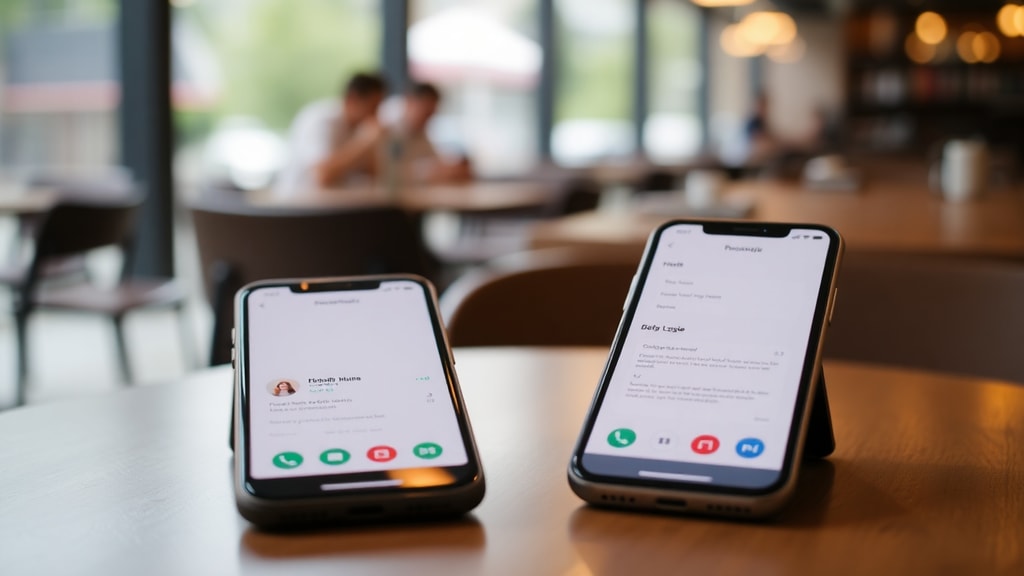
Въпреки полезността, трябва да отчетеш и някои ограничения. Първо, не всички приложения позволяват огледално пренасяне поради защита на съдържанието – например приложения за стрийминг на филми или банкови услуги може да блокират VNC връзката. Второ, качеството на изображението зависи от скоростта на Wi-Fi мрежата и при слаба връзка може да има забавяне или размазване. Трето, методът изисква инсталиране на допълнителен софтуер и не е напълно безплатен, тъй като някои приложения имат платени версии с повече функции. И накрая, имайте предвид, че този начин на споделяне не е предназначен за непрекъсната употреба на две устройства като едно цяло – той е по-скоро временно решение за конкретна цел.
Алтернативи и допълнителни съвети
Ако не искаш да използваш VNC, можеш да обмислиш приложения като ApowerMirror или TeamViewer, които предлагат подобна функционалност за огледално пренасяне. Те обаче често работят по-добре между телефон и компютър, отколкото между два телефона. За целите на показване на приложение на два телефона, препоръчвам да започнеш с безплатната версия на Droid VNC Server и да тестваш дали работи с твоето конкретно приложение. В допълнение, ако искаш да споделиш само статично съдържание като снимка или документ, можеш да използваш функцията за бързо споделяне (Quick Share на Android или AirDrop на iOS), което не изисква допълнителен софтуер, но не показва динамично приложение.
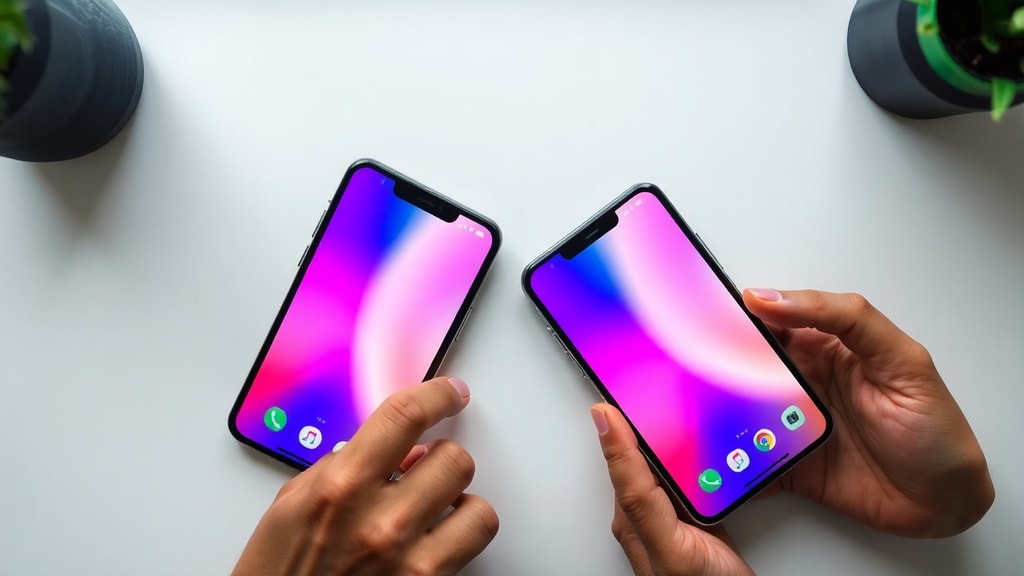
Важно е да спомена, че някои потребители се опитват да постигнат същия ефект чрез сплит скрийн функцията на Android, но тя работи само на едно устройство, като разделя екрана на две части за различни приложения. Това не е това, което търсим. За да разбереш повече за разликата между различните видове споделяне на екран, можеш да се запознаеш с дискусиите в общности като Android Stack Exchange, където се обсъждат конкретни случаи и решения. Освен това, ако се интересуваш от техническите детайли около многопотребителските сесии, Stack Overflow предлага задълбочени разсъждения за ограниченията на мобилните операционни системи.
Заключение
Да покажеш приложение на два телефона едновременно не е невъзможно, но изисква правилен подход и познаване на възможностите на технологиите. Най-ефективният начин е чрез огледално пренасяне с помощта на VNC или подобен софтуер, който превръща втория телефон в отда





