Какво е SHP файл и защо е важен
Файловете с разширение SHP, известни още като shapefiles, са основен формат за съхранение на геопространствени данни. Те са създадени от компанията Esri и се използват широко в системите за географска информация (ГИС). Shapefiles съдържат геометрична информация за обекти като точки, линии и полигони, както и свързаните с тях атрибути. За да работите с този формат, е необходимо да разберете, че той не е единичен файл, а колекция от няколко файла. Най-често срещаният проблем при отваряне на SHP файл е липсата на задължителните придружаващи файлове. Ето защо, преди да продължите с инструкциите, е важно да знаете от кои компоненти се състои един валиден shapefile.

Какви файлове са необходими за отваряне на SHP
За да отворите SHP файл успешно, трябва да разполагате с поне три основни файла, разположени в една и съща папка. Те носят еднакво име, но различни разширения. Без тях ГИС софтуерът няма да може да зареди данните. Ето списък на задължителните компоненти:

- .shp – основният файл, който съдържа геометричната информация (координати и форма на обектите).
- .dbf – файл с атрибутна таблица, където се записват данни като име, площ, население и други характеристики.
- .shx – индексен файл, който ускорява търсенето и достъпа до геометричните обекти.
Освен задължителните, често се срещат и допълнителни файлове като .prj (информация за координатна система), .sbn и .sbx (пространствени индекси), .xml (метаданни) и други. Въпреки че те не са абсолютно необходими за отваряне, препоръчително е да ги запазите заедно с основните. Ако липсва дори един от трите главни файла (.shp, .dbf, .shx), софтуерът ще върне грешка. Затова винаги проверявайте целостта на архива, преди да започнете работа.

Софтуер за отваряне на SHP файлове
На пазара съществуват множество програми за работа с shapefiles. Някои са безплатни и с отворен код, други са платени и специализирани. Изборът зависи от вашите нужди: дали искате само да видите картите, да правите анализ или да конвертирате данните в друг формат. Долната таблица сравнява най-популярните опции.
| Програма | Цена | Платформа | Основни функции |
|---|---|---|---|
| QGIS | Безплатна | Windows, macOS, Linux | Пълна ГИС функционалност, поддръжка на vector и raster данни, множество плъгини |
| ArcGIS (Desktop/Pro) | Платена (лиценз) | Windows | Професионален ГИС, разширени анализи, 3D визуализация |
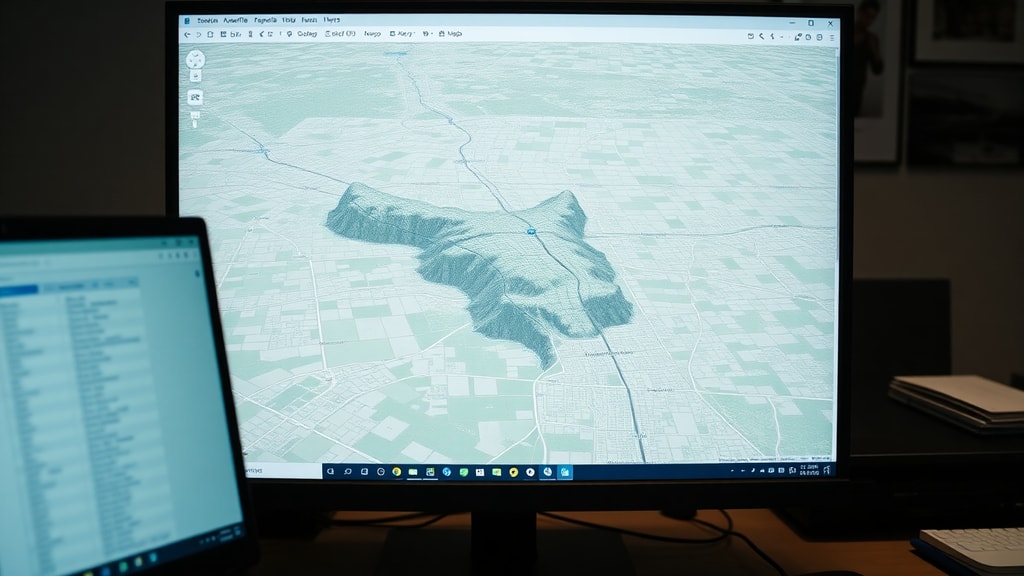
| Google Earth Pro | Безплатна (след регистрация) | Windows, macOS, Linux | Визуализация на геоданни, импорт на SHP, създаване на KML/KMZ |
| AutoCAD Civil 3D / Map 3D | Платена (абонамент) | Windows | Интеграция със CAD, команда MAPIMPORT за конвертиране на SHP |
Ако търсите безплатно и универсално решение, QGIS е най-добрият избор. Той се поддържа от активна общност и предлага всички необходими инструменти за работа с геоданни. За бърз преглед на карта Google Earth Pro също е подходящ, но не може да извършва сложен анализ.

Как да отворите SHP файл с QGIS (препоръчителен метод)
QGIS е безплатна и мощна ГИС програма, която се справя отлично с shapefiles. Стъпките за отваряне са прости. Първо, изтеглете и инсталирайте QGIS от официалния сайт qgis.org. След като стартирате програмата, от менюто изберете File > Open или използвайте бутона за добавяне на векторен слой. В диалоговия прозорец изберете вашия .shp файл. Важно е в същата папка да присъстват .dbf и .shx файловете. QGIS ще зареди слоя и ще го покаже на картата. Можете да разглеждате атрибутите от таблицата, да променяте стила и да правите пространствени заявки. Ако файлът е с грешна координатна система, програмата ще ви подкани да я зададете. Този метод е най-надежден и се препоръчва за всички потребители, независимо от опита им.
Как да отворите SHP файл с Google Earth Pro
Google Earth Pro е безплатна десктоп програма, която позволява лесно импортиране на shapefiles за визуализация върху глобус. След като изтеглите и инсталирате Google Earth Pro от google.com/earth, отворете програмата. Отидете на File > Import (или Add > Shapefile в някои версии). Изберете вашия .shp файл. Ако данните използват координатна система, различна от WGS 84 (ширина/дължина), Google Earth Pro може да ги зареди неправилно. В такъв случай трябва предварително да конвертирате SHP в правилната проекция с помощта на QGIS. След успешно импортиране, обектите се показват върху глобуса и можете да ги разглеждате, да променяте стил и да създавате KML/KMZ файлове за споделяне.
Използване на AutoCAD за конвертиране на SHP файлове
Потребителите на AutoCAD, които работят с инженерни проекти, често срещат shapefiles. Стандартният AutoCAD не поддържа директно импортиране на SHP. Необходим е допълнителен модул като AutoCAD Civil 3D или AutoCAD Map 3D. В тези версии се използва командата MAPIMPORT. Изберете формата ESRI Shapefile, укажете пътя до .shp файла и задайте желаните настройки за конвертиране. След импортиране геометричните обекти стават обикновени CAD примитиви (линии, полилинии, точки), които можете да редактирате. Имайте предвид, че атрибутите от .dbf се губят в този процес, освен ако не използвате специални плъгини. Ако нямате достъп до Civil 3D, можете да използвате безплатни инструменти като QGIS, за да експортирате SHP в DXF формат, който се отваря директно в AutoCAD.
Често срещани проблеми при отваряне на SHP файлове
Понякога дори и да имате инсталиран подходящ софтуер, срещате трудности. Ето най-честите препятствия и как да ги преодолеете. Липсващи файлове – ако в папката няма .dbf или .shx, софтуерът няма да зареди слоя. Решението е да потърсите оригиналния източник на данните и да изтеглите пълния архив. Грешна координатна система – ако липсва .prj файл, програмата не знае как да интерпретира координатите. Можете да зададете системата ръчно, ако сте сигурни в проекцията. Големи размери на файла – някои shapefiles съдържат милиони обекти, което забавя работата. В QGIS можете да включите "generalize" или да филтрирате данните. И накрая, софтуерна несъвместимост – стари версии на програмите може да не поддържат нови характеристики на shapefiles. Винаги обновявайте софтуера си до последната версия.
Заключение
От





