Какво е код за достъп и защо се използва
Кодът за достъп е временна комбинация от цифри или букви, която служи за влизане в дадено приложение или уеб услуга, без да е необходимо да въвеждаш основната си парола. Този метод е част от двуфакторната автентикация (2FA) и добавя допълнителен слой сигурност. Когато използваш код за достъп, ти потвърждаваш самоличността си чрез нещо, което притежаваш – в случая смартфона ти. В много държавни и финансови приложения, като бразилския gov.br, този подход става все по-популярен, защото намалява риска от неоторизиран достъп. Ако паролата ти бъде компрометирана, злонамерен потребител пак няма да може да влезе, без да има физически достъп до телефона ти, за да генерира код. Освен това кодът валидността му е ограничена до около 40 до 60 секунди, което прави атаките с откраднати данни практически невъзможни.
В днешно време много приложения предлагат опция за генериране на код за достъп директно от началния екран, без да изискват вход с потребителско име и парола. Това е особено удобно, когато си на чуждо устройство или когато просто искаш бързо да удостовериш самоличността си за конкретна транзакция. Темата за генериране на код за достъп е актуална за милиони потребители по света, които търсят лесен и сигурен начин за вход в различни платформи. В следващите раздели ще разгледаме подробно как да генерираш такъв код в приложението, какви са изискванията и какви проблеми могат да възникнат.

Стъпки за генериране на код за достъп в приложението
Процесът на генериране на код за достъп обикновено е интуитивен и отнема не повече от няколко секунди. Вземаме за пример популярното приложение gov.br, което се използва за достъп до държавни услуги в Бразилия, но стъпките са сходни за много други приложения с поддръжка на двуфакторна автентикация. Основното условие е да имаш активирана двуфакторна автентикация в настройките на профила си. Преди да започнеш, увери се, че приложението е актуализирано до последната версия и че имаш стабилна интернет връзка. Следвай тези стъпки:
- Отвори приложението без да влизаш в профила си: Стартирай приложението gov.br на своя смартфон с Android или iOS. На началния екран не въвеждай своя CPF (бразилския данъчен номер) или парола. Търси опцията, която позволява генериране на код без вход.
- Избери опцията за генериране на код за достъп: На началния екран натисни бутона, който е означен като "Gerar código de acesso" (Генерирай код за достъп). В някои версии този бутон може да е в долната част на екрана или в менюто за бързи действия.
- Копирай временния код: Приложението незабавно генерира цифров код, който е валиден за кратък период от време (обикновено между 40 и 60 секунди). Натисни бутона "Copiar código" (Копирай код), за да го запазиш в клипборда на телефона си.
- Използвай кода за вход: Отиди на уебсайта или другото приложение, което изисква автентикация (например порталът на gov.br или приложението MEC Livros). Постави курсора в полето за код и натисни "Постави" (Paste), за да въведеш копирания код. Трябва да го направиш преди изтичането на валидността му – в противен случай ще трябва да генерираш нов.
- Потвърди достъпа: След като въведеш кода, системата ще го провери и ще ти предостави достъп до съответната услуга. В някои случаи може да бъдеш пренасочен към страница с допълнителни опции за сигурност.
Важно е да отбележиш, че кодът за достъп не замества напълно паролата – той е допълнително средство за удостоверяване на самоличността. Ако двуфакторната автентикация не е активирана, опцията за генериране на код без вход няма да бъде налична. Затова първата стъпка винаги е да провериш настройките за сигурност в профила си. В приложението gov.br това става чрез менюто "Configurações" (Настройки) и секцията "Segurança" (Сигурност).
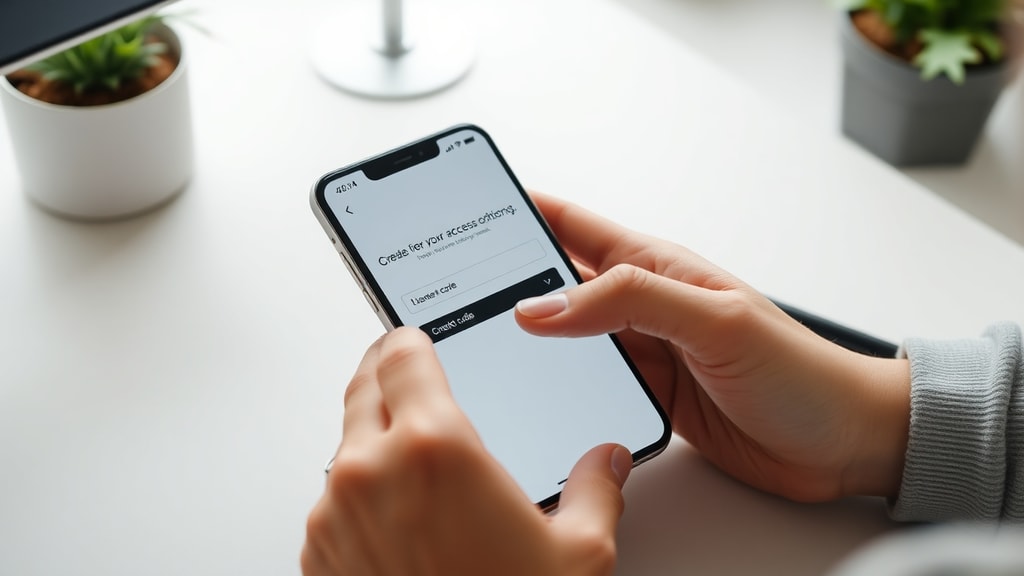
Изисквания за генериране на код за достъп
За да можеш да генерираш код за достъп в приложението, трябва да са изпълнени няколко основни условия. Най-важното от тях е активирането на двуфакторна автентикация (2FA). Без нея приложението няма да предложи опцията за генериране на код без вход, тъй като този механизъм разчита на проверка в две стъпки. Освен това трябва да имаш инсталирана поддържана версия на приложението – обикновено най-новата. В таблицата по-долу са обобщени основните изисквания:
| Изискване | Описание |
|---|---|
| Активирана двуфакторна автентикация (2FA) | Позволява генерирането на временен код за достъп без въвеждане на парола. Активира се от настройките за сигурност в профила. |
| Актуална версия на приложението | Старите версии може да не поддържат функцията. Провери за актуализации в Google Play Store или Apple App Store. |
| Стабилна интернет връзка | Генерирането на код изисква връзка със сървъра, за да се валидира двуфакторната автентикация. Без интернет кодът не може да бъде създаден. |
| Смартфон с Android или iOS | Функцията е достъпна и за двете основни мобилни платформи. Провери дали устройството ти поддържа приложението. |
| Регистриран профил в приложението | Трябва да имаш създаден акаунт с валидни данни (напр. CPF и парола). Двуфакторната автентикация се настройва в рамките на този профил. |
Ако някое от тези изисквания не е изпълнено, най-вероятно няма да видиш опцията за генериране на код за достъп на началния екран. В такъв случай провери настройките за сигурност и се увери, че двуфакторната автентикация е включена. Понякога е необходимо да излезеш от приложението и да влезеш отново, за да се активират промените. Ако проблемът продължава, може да е необходимо да се свържеш с отдела за поддръжка на приложението.
Често срещани проблеми и решения
При генериране на код за достъп могат да възникнат различни проблеми. Един от най-честите е, че кодът изтича преди да успееш да го използваш. Тъй като валидността е само 40 до 60 секунди, е важно да копираш кода веднага след генерирането му и да го поставиш на съответното място без забавяне. Ако кодът изтече, просто генерирай нов – процесът отнема само няколко секунди. Друг проблем е, че опцията за генериране на код изобщо не се показва. Това обикновено се дължи на липса на двуфакторна автентикация. Провери в настройките на профила си дали 2FA е активирана. В приложението gov.br тази опция се намира в менюто "Segurança" под името "Verificação em duas etapas".
Трети често срещан проблем е, че приложението не генерира код, а показва съобщение за грешка. Това може да се случи при нестабилна интернет връзка или при временна неизправност на сървъра. В такива случаи изчакай няколко минути и опитай отново. Ако грешката продължава, рестартирай приложението или дори устройството си. Винаги проверявай дали използваш най-новата версия на приложението, тъй като остарелите версии могат да имат несъвместимости. Понякога се случва кодът да не работи, след като го поставиш в полето за вход. Това може да се дължи на изтекъл код или на неправилно копиране (например добавяне на интервал). Изтрий полето и постави кода отново. В случай че проблемът остава, опитай да генерираш код на друго устройство или да използваш алтернативен метод за вход, като например паролата и потребителското име.
Ако всичко друго не помогне, посети официалната помощна страница на приложението. Там обикновено има подробни инструкции и секция с често задавани въпроси. За приложението gov.br можеш да разгледаш официалното ръководство за активиране на двуфакторна автентикация. То съдържа точните стъпки за настройка и решаване на проблеми. Помни, че целта на кода за достъп е да улесни влизането, без да компрометира сигурността. Ако имаш съмнения за неоторизиран достъп, веднага промени паролата си и деактивирай двуфакторната автентикация, след което я активирай отново.
Предимства на използването на код за достъп
Използването на код за достъп вместо традиционното въвеждане на парола носи множество предимства. Първо и най-важно – повишена сигурност. Дори да споделиш устройството си или да оставиш паролата си без надзор, никой няма да може да влезе в акаунта ти без физически достъп до телефона ти, за да генерира код. Второ, кодът за достъп е временен и се променя при всяко генериране, което прави безполезни опитите за повторно използване на откраднат код. Трето, улеснява достъпа на обществени места или на чужди устройства, без да се налага да въвеждаш парола, която може да бъде запомнена от кейлогъри или подслушващи устройства.
Освен това кодът за достъп намалява времето за вход. Вместо да помниш сложна парола и да я въвеждаш ръчно, просто копираш кода и го поставяш. Това е особено удобно за приложения, които изискват бърз достъп, като например за проверка на данъчни задължения или за достъп до онлайн услуги за четене. Приложението gov.br е отличен пример за това как държавни системи могат да съчетаят сигурност и удобство. С кода за достъп можеш да влезеш в портала от всяко устройство, стига да имаш телефона си наблизо. Това е и причината много финансови институции и социални мрежи да въвеждат подобни механизми.
Не на последно място, кодът за достъп е част от тенденцията за безпаролно удостоверяване, която набира популярност. Все повече потребители и организации осъзнават, че традиционните пароли са слабо място в сигурността. Чрез временни кодове, биометрични данни и физически ключове се изгражда защита, която е много по-устойчива на фишинг и социално инженерство. Затова, ако все още не използваш тази функция в приложението си, препоръчвам да я активираш и да тестваш процеса. Ще отнеме само минута, а ползите за сигурността са огромни.
Как да активираш двуфакторна автентикация за код за достъп
За да можеш да използваш функцията за генериране на код за достъп, първо трябва да активираш двуфакторната автентикация в настройките на профила си. Процесът обикновено включва влизане в приложението с парола, след което отваряш менюто за сигурност. В приложението gov.br отиди в "Configurações" (Настройки), избери "Segurança" (Сигурност) и потърси опцията "Verificação em duas etapas" (Двуетапна проверка). Ще ти бъде предложено да избереш метод – например чрез SMS, приложение за автентикатор или код, генериран от самото приложение. Избери последната опция, ако и





