Какво представлява тестът за печат?
Тестът за печат е процедура, която служи за проверка на работата на принтера и качеството на изходния материал. Той може да бъде извършен както от производителите преди пускането на устройството на пазара, така и от крайните потребители в ежедневната им работа. Основната идея е да се създаде контролен образец, който показва дали принтерът предава правилно цветовете, текста и графичните елементи. В много случаи този тест се нарича още проба за печат или контролна страница.
Важно е да се отбележи, че тестът за печат не е просто разход на хартия и мастило, а инвестиция за осигуряване на качество. Той помага да се открият евентуални проблеми още преди да започне мащабното отпечатване на документи, снимки или рекламни материали. Независимо дали използвате домашен струен принтер или голямо офисно устройство, редовното правене на тест може да спести време и ресурси.
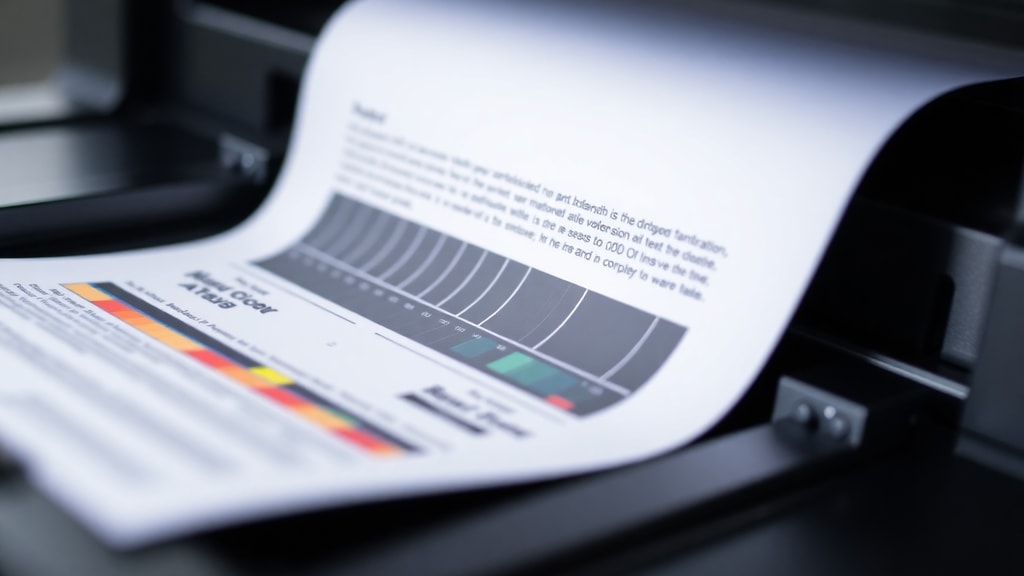
Основни цели на теста за печат
Първата и основна цел на теста за печат е да се оцени състоянието на принтера. След продължителна употреба дюзите могат да се запушват, цветовете да избледняват или да се появят ивици. Тестът показва дали има неизправности, които изискват почистване или ремонт. Втората важна цел е проверката на цветовете. В професионалната среда, например при печат на визитки или брошури, точността на цветовете е критична. Тестът дава възможност да се сравни полученият отпечатък с цифровия оригинал.
Трета цел е проверка на текста. Ако буквите са размазани, нечетливи или с неравномерна дебелина, това може да означава проблем с главата на принтера или с настройките за разделителна способност. Освен това тестът помага за откриване на грешки в подравняването, което води до разместени редове или изображения. Всички тези проблеми могат да бъдат коригирани навреме, ако редовно се правят тестове за печат.
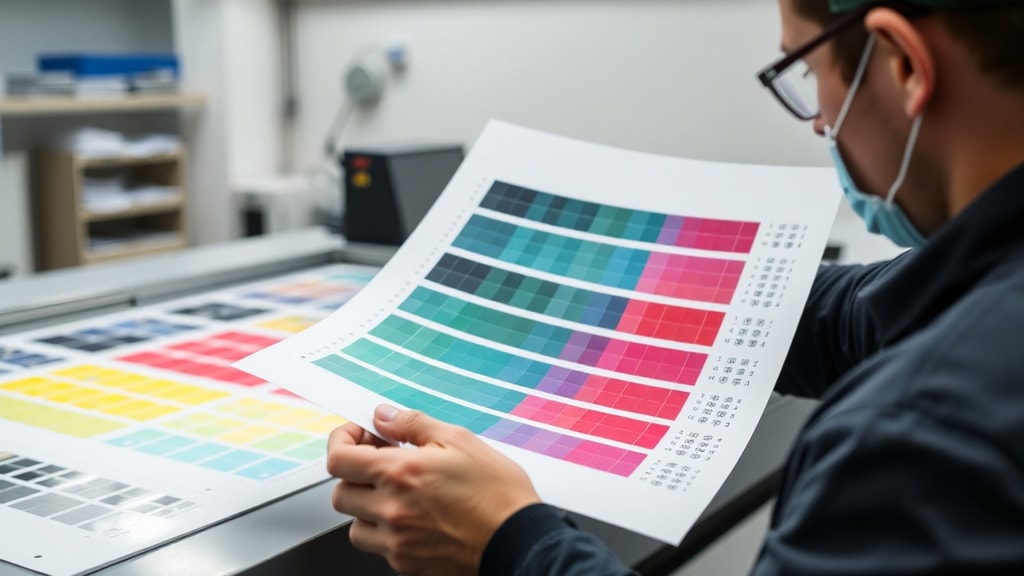
Друга съществена цел е проверката на съвместимостта на софтуера и хардуера. Понякога след инсталиране на нов драйвер или актуализация на операционната система принтерът започва да работи некоректно. Тестовата страница показва дали връзката е стабилна и дали данните се предават правилно. Затова много производители препоръчват да се отпечатва тестова страница веднага след инсталиране на нов принтер.
Стандартни елементи на тестова страница
Една типична тестова страница съдържа разнообразни елементи, които позволяват цялостна оценка. Тя включва цветови градиенти, обикновено в CMYK формат, за да се провери дали всички цветове се възпроизвеждат равномерно. Също така присъстват блокове с плътни цветове, които разкриват ивици или липси при запълване. Графични фигури като кръгове и линии под различни ъгли помагат за откриване на размазване или некоректно подравняване.
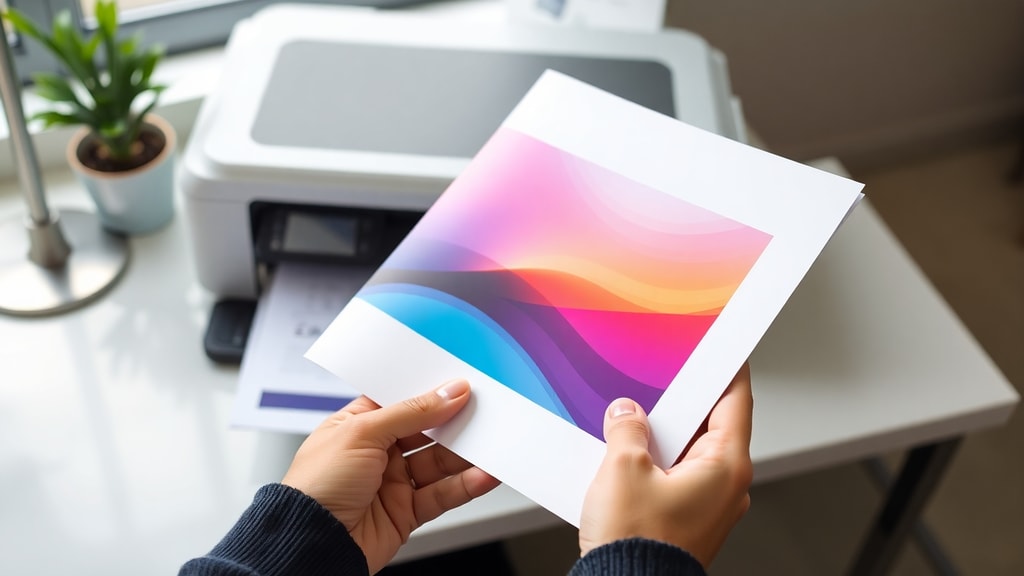
Текстовите елементи включват различни шрифтове и размери, от много малки до големи, за да се провери четливостта и точността на символите. Често на тестовата страница има и поле за сиво, което показва дали нюансите се предават правилно. Някои страници съдържат и QR кодове или баркодове, които могат да се сканират за проверка на детайлите. Всички тези компоненти са подбрани така, че да осигурят бърза и точна диагностика на принтера.
Как да извършите тест за печат в Windows
Процедурата в операционна система Windows е сравнително лесна и достъпна за всеки потребител. Следвайте тези стъпки:
- Отворете менюто "Старт" и изберете "Настройки" или "Контролен панел".
- Намерете секцията "Устройства и принтери" (Devices and Printers).
- Щракнете с десния бутон върху името на вашия принтер и изберете "Свойства на принтера" (Printer Properties).
- В новия прозорец отидете на раздела "Общи" (General) и натиснете бутона "Отпечатване на тестова страница" (Print Test Page).
- Изчакайте принтерът да отпечата страницата и проверете резултата.
Ако страницата се отпечата без проблеми, значи принтерът е конфигуриран правилно. В случай че се появят грешки, може да се наложи да инсталирате отново драйверите или да проверите връзката. За повече информация относно различните тестове можете да посетите printtestpage.org, където ще намерите подробни указания.
Тест за печат при принтери Epson
Принтерите на Epson предлагат собствен метод за хардуерен тест, който не зависи от компютъра. Това е полезно, когато искате да проверите дали проблемът е в принтера или в софтуера. За да извършите хардуерен тест на много модели Epson, следвайте процедурата:
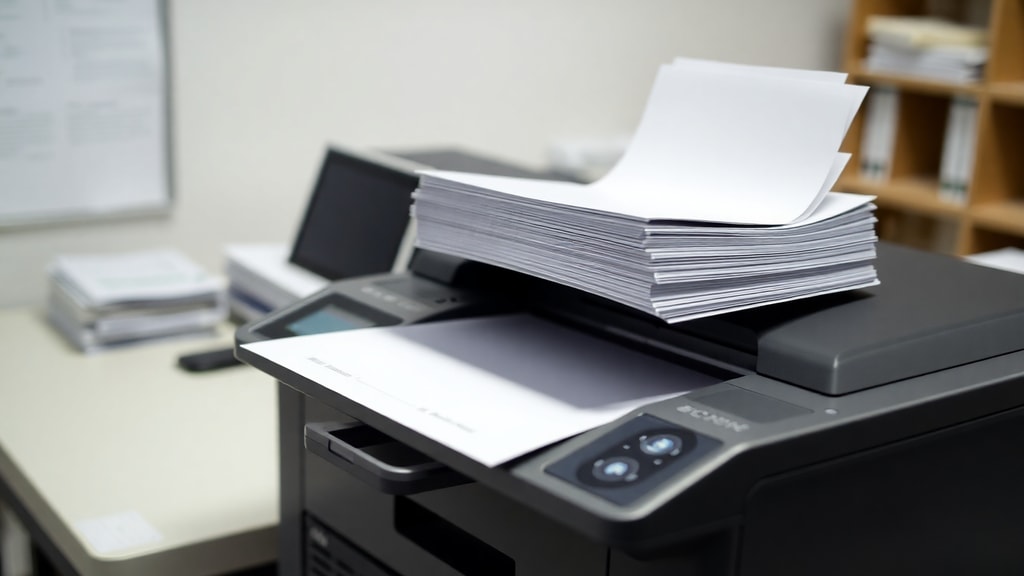
| Стъпка | Действие |
|---|---|
| 1 | Уверете се, че в принтера има хартия. |
| 2 | Изключете принтера от захранването за няколко секунди, след което го включете отново. |
| 3 | Натиснете и задръжте копчетата "Power" (Включване) и "Cancel" (Отказ) едновременно за около 4 секунди. |
| 4 | Принтерът ще започне да отпечатва тестова страница без да е необходимо да го свързвате с компютър. |
Този тест показва основното състояние на дюзите и механиката. Ако страницата излезе с прекъснати линии или липсващи цветове, трябва да стартирате процедурата за почистване на главата. Официалното ръководство на Epson можете да намерите на страницата за поддръжка. Там са описани и други варианти за диагностика.
Анализ на резултатите и отстраняване на проблеми
След като отпечатате тестовата страница, я разгледайте внимателно. Първо проверете дали всички цветове са ярки и равномерни. Ако виждате бели ивици или липси, това често означава запушени дюзи. В такъв случай стартирайте програмата за почистване на главата от софтуера на принтера. Може да се наложи да повторите процедурата няколко пъти.
Второ, обърнете внимание на текста. Ако буквите са размазани или се дублират, вероятно има проблем с подравняването. Потърсете опцията "Подравняване на главата" в настройките на принтера. Трето, проверете сивите зони и градиентите. Неравномерностите могат да бъдат признак за износени консумативи или за неправилен цветови профил.
Ако проблемите продължават, помислете за смяна на касетите или тонера. Понякога самите консумативи може да са дефектни. Също така проверете дали използвате подходящ тип хартия. За снимки например е препоръчително висококачествена гланцирана хартия. Редовното провеждане на тестове и поддръжката на принтера ще удължат неговия живот и ще гарантират качествени разпечатки.
Заключение и препоръки
Тестът за печат е прост и мощен инструмент за поддръжка на принтера. Той ви помага да откриете проблеми в ранен стадий, да спестите време и пари. Препоръчва се да правите тест поне веднъж месечно, особено ако принтерът не се използва често. При професионална употреба е добре да тествате преди всяка важна задача.
Не забравяйте, че качеството на тестовата страница зависи и от настройките на драйвера. Използвайте най-високата разделителна способност, когато искате да проверите прецизното възпроизвеждане. Ако забележите влошаване на качеството, консултирайте се с ръководството на устройството или с официалната поддръжка. Съхранявайте тестовите страници, за да сравнявате резултатите във времето.
Източници
Използваните източници за написването на тази статия включват printtestpage.org, където има подробни инструкции за различни видове тестове, както и официалните ръководства на Epson за извършване на хардуерни тестове. Допълнителна информация беше почерпена от сайтове за поддръжка на принтери и блогове за офис техника. Всички препратки са актуални към момента на публикуване.