ما هو SSD؟ شرح سريع لمحركات الحالة الصلبة
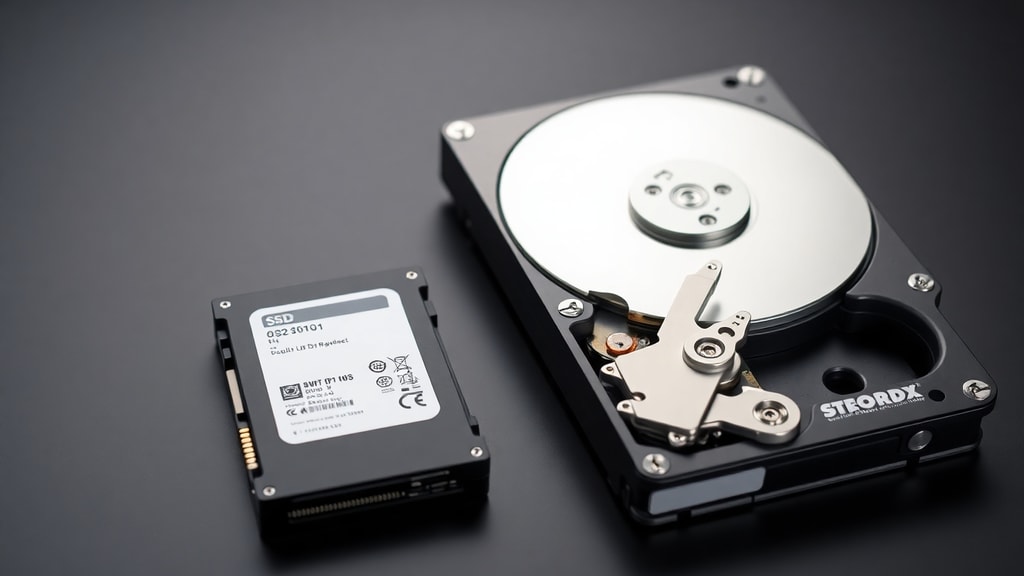
في عالم الحوسبة الحديث، يعتبر التخزين أحد العناصر الأساسية التي تحدد أداء الجهاز وسرعته. لسنوات طويلة، كانت محركات الأقراص الصلبة (Hard Disk Drives) هي السائدة، لكن مع تطور التكنولوجيا، ظهرت محركات الحالة الصلبة (Solid State Drives) كبديل ثوري. SSD هو جهاز تخزين غير متطاير (Non-volatile) يعتمد على رقائق ذاكرة فلاش مترابطة (عادةً NAND flash) لتخزين البيانات بشكل دائم دون الحاجة إلى الطاقة. الفرق الجوهري بينه وبين الأقراص الصلبة التقليدية يكمن في آلية العمل: فبينما تستخدم HDDs أطباقاً مغناطيسية دوارة ورأساً ميكانيكياً متحركاً للقراءة والكتابة، يعمل SSD إلكترونياً بالكامل دون أي أجزاء متحركة. هذا الاختلاف في التصميم يؤدي إلى فوائد هائلة من حيث السرعة، المتانة، واستهلاك الطاقة.

كيف يعمل SSD؟
لفهم آلية عمل SSD، يجب أن ننظر إلى المكونات الداخلية ونظام إدارة الذاكرة. يتكون SSD من عدة مكونات رئيسية: رقائق ذاكرة NAND Flash، وذاكرة تخزين مؤقت (Cache) غالباً من نوع DRAM، ووحدة تحكم (Controller) ذكية تدير عمليات القراءة والكتابة وتوزيع البيانات عبر الرقائق. عندما تطلب نظام التشغيل قراءة بيانات موجودة على SSD، تقوم وحدة التحكم بتحديد موقع البيانات إلكترونياً داخل رقائق NAND وإرسالها إلى الذاكرة الرئيسية. هذه العملية لا تتطلب أي حركة ميكانيكية، مما يعني أن الوصول إلى البيانات يكاد يكون فورياً مقارنة بالأقراص الصلبة التي تحتاج إلى وقت لتدوير الأطباق وتحريك الرأس. أما بالنسبة لكتابة البيانات، فهي تتم عن طريق تغيير الشحنات الكهربائية في خلايا الذاكرة. من المهم معرفة أن SSD يعتمد على تقنية غير متطايرة، مما يعني أن البيانات تبقى محفوظة حتى عند إيقاف تشغيل الجهاز، وهذا يختلف تماماً عن ذاكرة الوصول العشوائي (RAM) التي تفقد محتواها بمجرد انقطاع التيار الكهربائي.
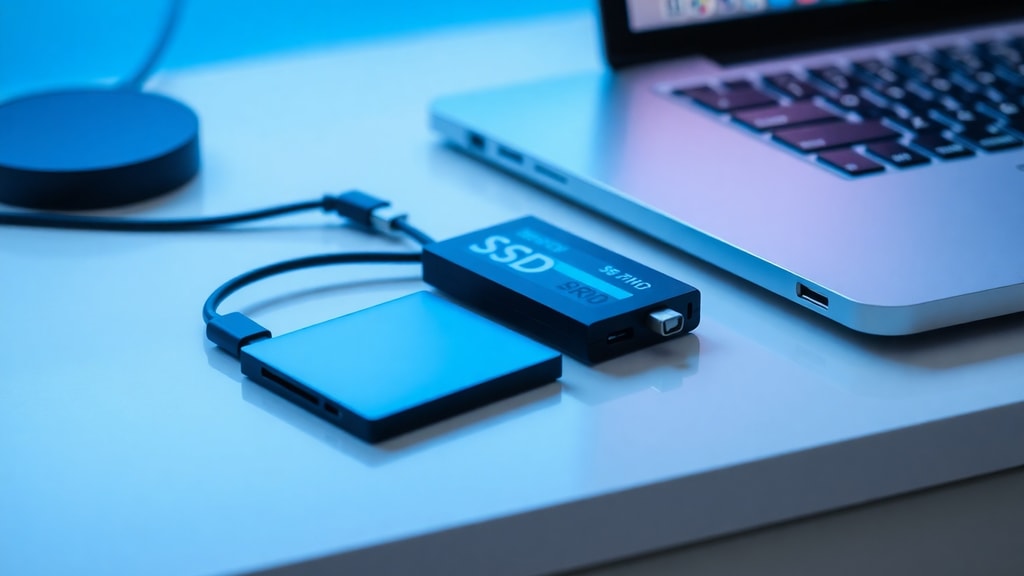
المزايا الرئيسية لـ SSD مقارنة بـ HDD
الميزة الأبرز والأكثر وضوحاً هي السرعة. وفقاً لدراسات أجرتها شركات مثل أمازون ويب سيرفيسز (AWS)، يمكن أن تكون سرعة القراءة والكتابة العشوائية في SSD أسرع بعشرين مرة من HDD. هذا يعني أن نظام التشغيل سيقلع في ثوانٍ معدودة، وستفتح التطبيقات والبرامج الثقيلة بشكل فوري تقريباً. لكن السرعة ليست الميزة الوحيدة. نظراً لعدم وجود أجزاء ميكانيكية، فإن SSD لا يصدر أي ضوضاء على الإطلاق، وهو أكثر مقاومة للصدمات والاهتزازات، مما يجعله مثالياً لأجهزة الكمبيوتر المحمولة التي تتعرض للحركة والتنقل. كما أن استهلاكه للطاقة أقل بكثير، مما يطيل عمر بطارية اللابتوب. بالإضافة إلى ذلك، فإن حرارة التشغيل أقل، مما يساهم في تحسين أداء النظام بشكل عام واستقراره.
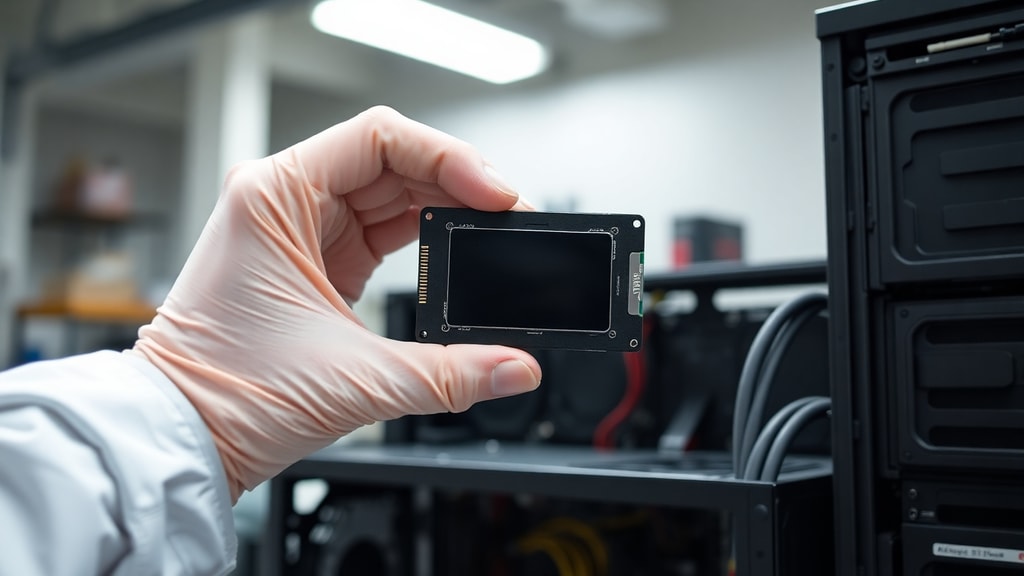
أنواع محركات SSD المتوفرة
مع تطور التكنولوجيا، ظهرت عدة عوامل شكلية لواجهات SSD، ولكل منها مميزاته واستخداماته. الأنواع الرئيسية تشمل:
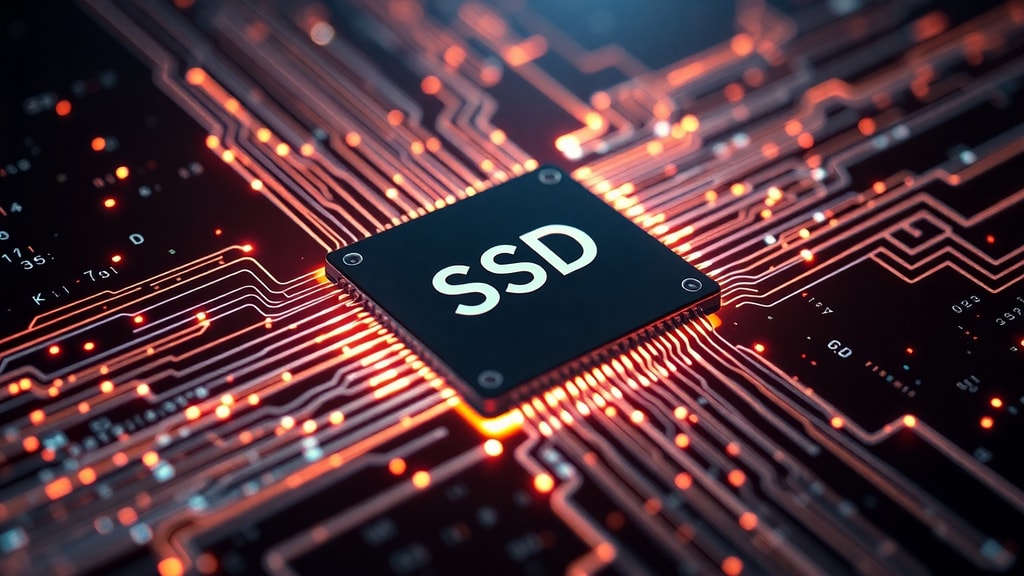
- SATA SSD: وهو الأقدم والأكثر شيوعاً. يستخدم نفس واجهة (SATA) التي تستخدمها الأقراص الصلبة التقليدية. سرعته القصوى تصل إلى حوالي 550 ميغابايت في الثانية. يعتبر خياراً ممتازاً لتحديث أجهزة الكمبيوتر القديمة.
- M.2 SATA: شكل أصغر حجماً يشبه بطاقة الذاكرة، لكنه لا يزال يستخدم بروتوكول SATA وبالتالي سرعاته مشابهة لـ SATA SSD، لكنه يوفر مساحة داخل الجهاز.
- NVMe M.2: هذا هو المعيار الحديث والأسرع حالياً. يستخدم واجهة PCIe مباشرة، مما يسمح بسرعات تصل إلى 3500 ميغابايت في الثانية أو أكثر. مصمم للمهام الثقيلة مثل تحرير الفيديو والألعاب عالية الأداء.
- PCIe Add-in Card: بطاقة يتم تركيبها في فتحة PCIe مباشرة على اللوحة الأم، وتستخدم عادة في محطات العمل والخوادم عالية الأداء.
جدول مقارنة بين أنواع SSD المختلفة
لتسهيل الفهم، نقدم جدولاً يقارن بين الأنواع الرئيسية من حيث السرعة والعامل الشكلي والتطبيقات المناسبة:
| النوع | الواجهة | السرعة القصوى | العامل الشكلي | الاستخدام النموذجي |
|---|---|---|---|---|
| SATA SSD | SATA III | 550 ميجابايت/ثانية | 2.5 بوصة | التحديث من HDD، أجهزة قديمة |
| M.2 SATA | SATA III | 550 ميجابايت/ثانية | M.2 | أجهزة كمبيوتر محمولة رفيعة للغاية |
| NVMe M.2 | PCIe 3.0 أو 4.0 | 3500+ ميجابايت/ثانية | M.2 | ألعاب، تحرير فيديو، تطبيقات احترافية |
| PCIe SSD | PCIe | 7000+ ميجابايت/ثانية | بطاقة توسعة | خوادم، محطات عمل، تخزين عالي الأداء |
العمر الافتراضي لـ SSD والأساطير الشائعة
من الأساطير الشائعة حول SSD أنها قصيرة العمر مقارنة بـ HDD. في الحقيقة، هذا غير صحيح بالنسبة للاستخدام العادي. صحيح أن خلايا ذاكرة NAND Flash لها عدد محدود من دورات الكتابة والمسح، ولكن التطورات التكنولوجية مثل تقنيات إدارة التآكل (Wear Leveling) وتقنيات التصحيح المتقدمة تجعل عمر SSD طويلاً جداً. على سبيل المثال، محرك SSD بسعة 500 جيجابايت يمكنه عادةً تحمل كتابة مئات التيرابايتات من البيانات قبل أن تبدأ الخلايا في التلف. بالنسبة للمستخدم العادي الذي يكتب حوالي 20-50 جيجابايت يومياً، سيعمل SSD لعدة سنوات بل وعقود. شركات مثل آي بي إم (IBM) تؤكد أن العمر الافتراضي لـ SSD في بيئات المؤسسات أصبح ممتازاً بفضل هذه التقنيات. ومع ذلك، ينصح دائماً بالنسخ الاحتياطي للبيانات الهامة بغض النظر عن نوع محرك التخزين المستخدم.
مقارنة الأداء والسرعة في المهام اليومية
لفهم الفرق العملي بين SSD وHDD، لنأخذ مثالاً على المهام اليومية: تشغيل نظام التشغيل. يمكن لـ SSD تشغيل Windows أو macOS في أقل من 10 ثوانٍ، بينما قد يحتاج HDD إلى أكثر من دقيقة. فتح برامج مثل Adobe Photoshop أو مستعرض ويب ثقيل مثل Chrome يتم بشكل فوري مع SSD. نسخ ملف كبير بحجم 1 جيجابايت بين مجلدين يستغرق ثوانٍ معدودة مع SSD، مقابل دقائق مع HDD. هذا التحسن الهائل في سرعة الوصول إلى البيانات يغير تجربة المستخدم بأكملها، مما يجعل الكمبيوتر يبدو أسرع وأكثر استجابة بشكل عام. حتى مع وجود معالج بطيء نسبياً، تركيب SSD يعطي دفعة أداء مذهلة قد تجعل الكمبيوتر القديم يبدو وكأنه جديد.
هل SSD مناسب للجميع؟
الإجابة هي نعم، بشكل عام. مع الانخفاض المستمر في أسعار محركات SSD، أصبحت الخيار الأمثل لجميع أنواع المستخدمين. بالنسبة للمستخدم العادي الذي يستخدم الكمبيوتر لتصفح الإنترنت ومشاهدة الفيديو والعمل المكتبي، سيوفر SSD تجربة سلسة وسريعة. بالنسبة للاعبين، فإن سرعات التحميل العالية تقلل بشكل كبير من وقت انتظار تحميل الألعاب والعوالم الافتراضية. للمحترفين في مجالات تحرير الفيديو والجرافيك، فإن SSD ضروري للتعامل مع الملفات الكبيرة بكفاءة. حتى في مجال الخوادم ومراكز البيانات، أصبح الاعتماد على SSD هو المعيار السائد لتحسين أداء قواعد البيانات وتطبيقات الويب. إذا كنت تخطط لبناء كمبيوتر جديد أو ترقية جهازك الحالي، فإن الاستثمار في SSD هو أحد أفضل التحسينات التي يمكنك القيام بها من حيث الأداء مقابل السعر.
نصائح لاختيار SSD المناسب
عند شراء SSD، هناك عدة عوامل يجب أن تأخذها في الاعتبار. أولاً، السعة التخزينية: اختر سعة مناسبة لاستخدامك، فمحرك بسعة 256 جيجابايت يكفي لنظام التشغيل والبرامج الأساسية، لكن 512 جيجابايت أو 1 تيرابايت أفضل إذا كنت تخزن الكثير من الملفات. ثانياً، نوع الواجهة: إذا كانت لديك لوحة أم تدعم NVMe M.2، فاختره للحصول على أفضل أداء. إذا كنت ترقي لابتوباً قديماً، فاختر SATA SSD. ثالثاً، العلامة التجارية والضمان: اختر من علامات تجارية موثوقة مثل Samsung، Western Digital، Crucial، Kingston وغيرها. ابحث عن ضمان طويل (عادة 3-5 سنوات). رابعاً، سرعة القراءة والكتابة المتسلسلة والعشوائية: راجع المواصفات الفنية واختر ما يناسب احتياجاتك. وأخيراً، لا تنسَ عمل نسخ احتياطي للبيانات بانتظام، حتى مع موثوقية SSD العالية.
المراجع
تم تجميع المعلومات الواردة في هذه المقالة من مصادر موثوقة ومتخصصة في مجال التكنولوجيا والتخزين. للمزيد من القراءة والتفاصيل التقنية، يمكن الرجوع إلى المصادر التالية:
- IBM – What is an SSD? متاح على: https://www.ibm.com/br-pt/think/topics/solid-state-drives
- Avast – What is a Solid State Drive (SSD)? متاح على: https://www.avast.com/pt-br/c-what-is-ssd
- AWS (Amazon Web Services) – SSD vs. HDD متاح على: https://aws.amazon.com/pt/compare/the-difference-between-ssd-hard-drive/
- Canaltech – What is SSD? متاح على: https://canaltech.com.br/hardware/o-que-e-ssd/
- Kinsta – What is SSD? متاح على: https://kinsta.com/pt/blog/o-que-e-ssd/
- Corsair – What is an SSD? متاح على: https://www.corsair.com/pt/pt/explorer/diy-builder/storage/what-is-an-ssd/





