ما هو المتصفح الافتراضي ولماذا تحتاج إلى تغييره
المتصفح الافتراضي هو تطبيق الإنترنت الذي يفتح تلقائيا عند النقر على رابط في بريد إلكتروني أو مستند أو أي تطبيق آخر على جهازك. يقوم نظام التشغيل بتعيين متصفح معين ليكون المسؤول عن معالجة روابط الويب مثل http و https. هذا يعني أن كل مرة تضغط فيها على رابط من تطبيق المراسلة أو ملف PDF، سيفتح المتصفح الافتراضي دون أن تسأل. في معظم الأجهزة الجديدة، يتم تعيين متصفح معين من قبل الشركة المصنعة. على سبيل المثال، يأتي ويندوز 10 و 11 مع متصفح مايكروسوفت إيدج كمتصفح افتراضي، بينما تستخدم أجهزة ماك وآيفون سفاري من أبل، وتستخدم هواتف أندرويد كروم من غوغل. لكن قد لا يكون هذا المتصفح هو الخيار الأفضل لاحتياجاتك. قد ترغب في متصفح أسرع أو أكثر أمانا أو يدعم إضافات معينة. تغيير المتصفح الافتراضي يمنحك التحكم الكامل في تجربة التصفح ويضمن أن الروابط تفتح في المتصفح الذي تفضله. العملية بسيطة ولا تستغرق سوى بضع دقائق، لكنها تختلف قليلا حسب نظام التشغيل الذي تستخدمه.

كيفية تغيير المتصفح الافتراضي في ويندوز 10 و 11
في نظام ويندوز، كانت عملية تغيير المتصفح الافتراضي تتطلب خطوات متعددة في الإصدارات القديمة، لكن مايكروسوفت جعلتها أكثر وضوحا في ويندوز 10 و 11. للبدء، افتح قائمة ابدأ واختر الإعدادات. من هناك، انتقل إلى التطبيقات ثم التطبيقات الافتراضية. ستظهر لك قائمة بأنواع الملفات والروابط، مثل HTM و HTML و HTTP و HTTPS. بجانب كل نوع، سترى المتصفح الحالي. انقر على المتصفح الحالي بجانب HTTP و HTTPS واختر المتصفح الذي تريده من القائمة المنبثقة. إذا لم يظهر المتصفح الذي تريده في القائمة، فتأكد من تثبيته أولا. يمكنك أيضا استخدام خيار تعيين الإعدادات الافتراضية حسب التطبيق. في نفس الشاشة، اختر تعيين الإعدادات الافتراضية حسب التطبيق، ثم ابحث عن المتصفح الذي تريد جعله افتراضيا وانقر على إدارة. ستظهر لك قائمة بجميع أنواع الملفات والروابط التي يمكن للمتصفح التعامل معها. انقر على تعيين هذا البرنامج كإعداد افتراضي لتعيينه لجميع الأنواع مرة واحدة. هذه الطريقة أسرع وتضمن عدم تفويت أي نوع رابط. بعد الانتهاء، أغلق الإعدادات واختبر التغيير بالنقر على رابط في بريد إلكتروني أو مستند نصي. يجب أن يفتح الرابط في المتصفح الجديد.

كيفية تغيير المتصفح الافتراضي في ماك
على أجهزة ماك التي تعمل بنظام ماك أو إس، العملية مختلفة قليلا. أبل تجعل من السهل تغيير المتصفح الافتراضي من خلال تفضيلات النظام. أولا، افتح قائمة أبل في الزاوية العلوية اليسرى واختر تفضيلات النظام. بعد ذلك، انقر على عام. في نافذة الإعدادات العامة، ابحث عن خيار متصفح الويب الافتراضي. ستظهر قائمة منسدلة تحتوي على جميع المتصفحات المثبتة على جهازك. اختر المتصفح الذي تريده من القائمة. على سبيل المثال، إذا كنت تريد استخدام جوجل كروم، فاختره من القائمة. إذا كنت تريد فايرفوكس أو بريف أو أي متصفح آخر، فسيظهر أيضا في القائمة طالما أنه مثبت. بعد الاختيار، أغلق نافذة التفضيلات. لا تحتاج إلى إعادة تشغيل الجهاز. التغيير يسري فورا. يمكنك التحقق من ذلك بالنقر على رابط في تطبيق البريد أو الرسائل. يجب أن يفتح الرابط في المتصفح الجديد. تجدر الإشارة إلى أن بعض إصدارات ماك أو إس القديمة قد تضع هذا الخيار في مكان مختلف قليلا، لكنه دائما ضمن تفضيلات النظام تحت عام. إذا كنت تستخدم سفاري ولا تريد تغييره، يمكنك ترك الإعدادات كما هي. لكن إذا كنت تبحث عن ميزات مثل التزامن عبر الأجهزة أو الإضافات القوية، فقد يكون تغيير المتصفح الافتراضي خطوة مفيدة.
كيفية تغيير المتصفح الافتراضي في أندرويد
على هواتف أندرويد، تأتي معظم الأجهزة مع متصفح كروم مثبتا مسبقا كمتصفح افتراضي. لكن يمكنك تغييره بسهولة. الطريقة تعتمد على إصدار أندرويد وواجهة الشركة المصنعة، لكن الخطوات العامة متشابهة. أولا، افتح تطبيق الإعدادات على هاتفك. ابحث عن قسم التطبيقات أو إدارة التطبيقات. قد يسمى هذا القسم التطبيقات والإشعارات في بعض الإصدارات. بعد ذلك، انقر على التطبيقات الافتراضية. في بعض الهواتف، قد تجد هذا الخيار داخل قائمة التطبيقات أو ضمن خيارات متقدمة. ابحث عن خيار متصفح المتصفح أو تطبيق المتصفح. انقر عليه وستظهر لك قائمة بجميع المتصفحات المثبتة. اختر المتصفح الذي تريده. إذا لم يظهر المتصفح في القائمة، فتأكد من تثبيته من متجر جوجل بلاي. بعد الاختيار، ارجع إلى الشاشة الرئيسية واختبر التغيير بالنقر على رابط في تطبيق مثل واتساب أو تويتر. يجب أن يفتح الرابط في المتصفح الجديد. في بعض هواتف سامسونج أو شاومي، قد تكون هناك خطوات إضافية بسبب واجهة المستخدم المخصصة. على سبيل المثال، في هواتف سامسونج التي تعمل بواجهة ون يو آي، قد تحتاج إلى الذهاب إلى الإعدادات ثم التطبيقات ثم اختيار التطبيقات الافتراضية ثم خيار متصفح الإنترنت. إذا واجهت صعوبة، يمكنك البحث في الإعدادات عن كلمة متصفح أو افتراضي. تذكر أن بعض التطبيقات قد تتجاهل الإعداد الافتراضي وتفتح الروابط في متصفحها الداخلي، لكن هذا نادر.
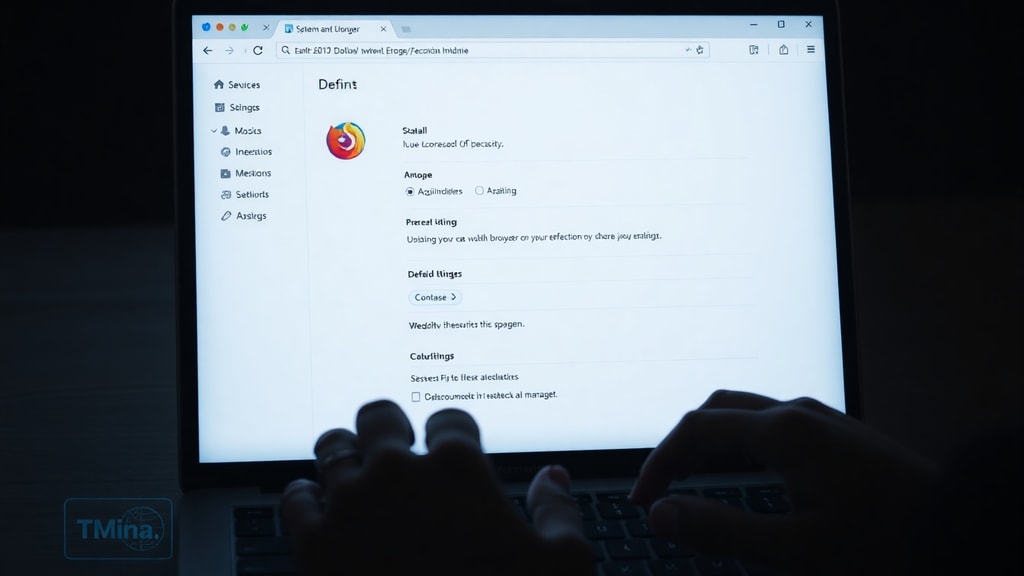
كيفية تغيير المتصفح الافتراضي في آيفون وآيباد
على أجهزة آيفون وآيباد التي تعمل بنظام آي أو إس، كانت أبل تقيد تغيير المتصفح الافتراضي لفترة طويلة، لكن منذ إصدار آي أو إس 14، أصبح بإمكان المستخدمين تغيير المتصفح الافتراضي بسهولة. للقيام بذلك، افتح تطبيق الإعدادات على جهازك. قم بالتمرير لأسفل حتى تجد المتصفح الذي تريد تعيينه كافتراضي، مثل كروم أو فايرفوكس أو إيدج. انقر على اسم المتصفح. في شاشة الإعدادات الخاصة به، ابحث عن خيار تطبيق المتصفح الافتراضي. انقر عليه واختر المتصفح الذي تريده من القائمة. إذا لم يظهر هذا الخيار، فتأكد من أن المتصفح مثبت ومحدث إلى أحدث إصدار. بعد الاختيار، ارجع إلى الشاشة الرئيسية. يمكنك التحقق من التغيير بالنقر على رابط في تطبيق البريد أو الرسائل. يجب أن يفتح الرابط في المتصفح الجديد. تجدر الإشارة إلى أن بعض المتصفحات مثل كروم وفايرفوكس تدعم هذه الميزة بالكامل، بينما قد لا تدعمها متصفحات أخرى. إذا كنت تستخدم سفاري ولا تريد تغييره، يمكنك ترك الإعدادات كما هي. لكن إذا كنت تفضل مزامنة الإشارات المرجعية وكلمات المرور عبر أجهزة متعددة، فقد يكون تغيير المتصفح الافتراضي إلى كروم أو إيدج خيارا جيدا. تذكر أن التغيير يسري فورا ولا يتطلب إعادة تشغيل الجهاز.

فوائد تغيير المتصفح الافتراضي
تغيير المتصفح الافتراضي ليس مجرد تفضيل شخصي، بل يمكن أن يحسن تجربتك على الإنترنت بشكل كبير. إليك بعض الفوائد الرئيسية:
- سرعة التصفح: بعض المتصفحات مثل كروم وفايرفوكس معروفة بسرعتها في تحميل الصفحات، خاصة مع تحسينات نظام التشغيل التي تنشط فقط للمتصفح الافتراضي. تشير الدراسات إلى أن المتصفح الافتراضي يمكن أن يقلل زمن تحميل الصفحة بنسبة تصل إلى 22% مقارنة بالمتصفحات غير الافتراضية.
- الأمان والخصوصية: متصفحات مثل فايرفوكس وبريف تركز على حماية الخصوصية وحظر المتتبعين. إذا كنت قلقا بشأن تتبع بياناتك، فإن تغيير المتصفح الافتراضي إلى أحد هذه الخيارات يمكن أن يعزز أمانك.
- التزامن عبر الأجهزة: إذا كنت تستخدم كروم على هاتف أندرويد وجهاز كمبيوتر يعمل بنظام ويندوز، فإن جعله المتصفح الافتراضي يسمح لك بمزامنة الإشارات المرجعية وكلمات المرور وسجل التصفح بسلاسة.
- الإضافات والميزات: بعض المتصفحات تدعم إضافات قوية مثل مانعات الإعلانات وأدوات الإنتاجية. تغيير المتصفح الافتراضي يضمن أن هذه الإضافات تعمل تلقائيا عند فتح الروابط.
- التوافق مع التطبيقات: بعض التطبيقات تعمل بشكل أفضل مع متصفحات معينة. على سبيل المثال، تطبيقات مايكروسوفت أوفيس قد تفضل إيدج، بينما تطبيقات غوغل قد تفضل كروم.
مقارنة بين المتصفحات الافتراضية الشائعة
لفهم الخيارات المتاحة بشكل أفضل، إليك جدول يقارن بين المتصفحات الأكثر استخداما في عام 2026 بناء على الحصة السوقية والميزات الرئيسية:
| المتصفح | الحصة السوقية التقريبية | الميزات الرئيسية | نظام التشغيل الافتراضي |
|---|---|---|---|
| جوجل كروم | 69% | سرعة عالية، مزامنة عبر الأجهزة، مكتبة إضافات ضخمة | أندرويد، ويندوز (شائع) |
| أبل سفاري | 16% | تكامل مع نظام أبل، كفاءة في استهلاك الطاقة، خصوصية عالية | ماك أو إس، آي أو إس |
| مايكروسوفت إيدج | 5% | تكامل مع ويندوز، أدوات ذكاء اصطناعي، وضع القراءة | ويندوز 10 و 11 |
| موزيلا فايرفوكس | 2% | خصوصية قوية، حماية من التتبع، مرونة في التخصيص | لينكس (شائع) |
هذه الأرقام تستند إلى إحصائيات من ويكيبيديا وتقرير تيك ريبورت لعام 2026. من المهم ملاحظة أن الحصة السوقية لا تعكس بالضرورة جودة المتصفح، بل تعكس انتشاره كخيار افتراضي على الأجهزة. على سبيل المثال، كروم هو المتصفح الافتراضي على معظم هواتف أندرويد، مما يفسر هيمنته. إذا كنت تبحث عن بديل، فإن فايرفوكس يقدم ميزات خصوصية ممتازة، بينما إيدج يقدم تكاملا قويا مع نظام ويندوز.
نصائح إضافية لتغيير المتصفح الافتراضي
قبل أن تقوم بتغيير المتصفح الافتراضي، هناك بعض النقاط التي يجب مراعاتها لضمان تجربة سلسة. أولا، تأكد من أن المتصفح الجديد مثبت ومحدث إلى أحدث إصدار. المتصفحات القديمة قد لا تعمل بشكل صحيح مع بعض المواقع الحديثة. ثانيا، إذا كنت تستخدم متصفحا مثل كروم أو فايرفوكس، فكر في استيراد الإشارات المرجعية وكلمات المرور من المتصفح القديم. معظم المتصفحات توفر خيار استيراد البيانات أثناء التثبيت أو من خلال الإعدادات. ثالثا، بعد تغيير المتصفح الافتراضي، قد تحتاج إلى إعادة تعيين بعض التطبيقات التي تستخدم متصفحا داخليا. على سبيل المثال، تطبيقات البريد الإلكتروني قد تفتح الروابط في متصفحها الخاص إذا لم يتم ضبطها على استخدام المتصفح الافتراضي. يمكنك التحقق من إعدادات كل تطبيق على حدة. رابعا، إذا كنت تستخدم نظام ويندوز، فقد تلاحظ أن مايكروسوفت إيدج يحاول استعادة وضعه كمتصفح افتراضي بعد التحديثات. هذا أمر شائع، ويمكنك ببساطة تكرار الخطوات لتغييره مرة أخرى. أخيرا، تذكر أن تغيير المتصفح الافتراضي لا يؤثر على المتصفحات الأخرى المثبتة. يمكنك دائما فتح أي متصفح يدويا لاستخدامه في مهام محددة. على سبيل المثال، يمكنك استخدام سفاري لتصفح المواقع الحساسة للخصوصية وكروم للمهام اليومية.
المشاكل الشائعة وحلولها
قد تواجه بعض المشاكل عند محاولة تغيير المتصفح الافتراضي. إليك بعض الحلول للمشاكل الأكثر شيوعا. إذا لم يظهر المتصفح الذي تريده في قائمة المتصفحات الافتراضية، فتأكد من تثبيته بشكل صحيح. أعد تشغيل الجهاز بعد التثبيت إذا لزم الأمر. في بعض الأحيان، قد تحتاج إلى تحديث المتصفح إلى أحدث إصدار لظهوره في القائمة. إذا استمرت المشكلة، حاول إلغاء تثبيت المتصفح وإعادة تثبيته. مشكلة أخرى شائعة هي أن التغيير لا يسري فورا. في هذه الحالة، تحقق من أنك قمت بتعيين المتصفح لجميع أنواع الروابط مثل HTTP و HTTPS و HTML. في ويندوز، قد تحتاج إلى تعيين المتصفح لكل نوع على حدة. في ماك، تأكد من أنك اخترت المتصفح الصحيح من القائمة المنسدلة. إذا كنت تستخدم أندرويد، فقد تحتاج إلى مسح الإعدادات الافتراضية للتطبيقات الأخرى التي قد تتداخل. اذهب إلى الإعدادات ثم التطبيقات ثم اختر التطبيق الافتراضي الحالي وانقر على مسح الإعدادات الافتراضية. بعد ذلك، حاول فتح رابط مرة أخرى واختر المتصفح الجديد. في آيفون، تأكد من أن المتصفح يدعم ميزة التطبيق الافتراضي. بعض المتصفحات القديمة قد لا تدعمها. أخيرا، إذا كنت تواجه مشكلة في فتح الروابط من تطبيقات معينة، فقد يكون التطبيق نفسه يستخدم متصفحا داخليا. في هذه الحالة، ابحث في إعدادات التطبيق عن خيار فتح الروابط في المتصفح الافتراضي.
المراجع
تعتمد المعلومات الواردة في هذا المقال على مصادر موثوقة في مجال التكنولوجيا. تم الاستعانة بموقع WhatIsMyBrowser.com للحصول على تعريف المتصفح الافتراضي ووظائفه. كما تم استخدام موقع





