مقدمة حول إمكانية تتبع تاريخ المواقع عبر راوتر المنزل
عندما يتعلق الأمر بمراقبة النشاط على شبكة الإنترنت المنزلية، يبرز سؤال شائع حول ما إذا كان بإمكان برنامج كشف تاريخ المواقع عبر راوتر المنزل توفير سجل كامل بالمواقع التي تمت زيارتها. الحقيقة أن الكثير من المستخدمين يعتقدون أن الراوتر المنزلي يسجل تلقائياً كل صفحة ويب يتم الدخول إليها، وهذا غير دقيق تماماً. في هذا المقال سنشرح بالتفصيل آلية عمل الراوتر، والبيانات التي يمكنه تخزينها فعلياً، وكيف يمكن تفعيل أدوات المراقبة بشكل صحيح، مع توضيح دور برامج الطرف الثالث في هذا المجال.
الراوتر المنزلي التقليدي لا يحفظ تلقائياً قائمة كاملة بعناوين URLs لكل موقع تمت زيارته، خاصة مع انتشار بروتوكول HTTPS الذي يشفر محتوى الاتصال. ما يخزنه الراوتر غالباً هو بيانات وصفية مثل أسماء النطاقات (domains)، عناوين IP، وأوقات الاتصال. هذه البيانات تكون متاحة فقط إذا تم تفعيل خيار تسجيل السجلات (logs) يدوياً في إعدادات الراوتر. لذا فإن فكرة وجود برنامج سحري يكشف كل المواقع دون إعدادات مسبقة هي فكرة خاطئة، كما تؤكد مصادر متخصصة في أمن الشبكات المنزلية.

حقيقة تخزين تاريخ التصفح في أجهزة الراوتر المنزلية
أجهزة الراوتر المنزلية مصممة أساساً لتوجيه حزم البيانات بين الأجهزة المتصلة وشبكة الإنترنت، وليس لتسجيل تاريخ التصفح بشكل تفصيلي. معظم أجهزة الراوتر الاستهلاكية من ماركات مثل TP-Link أو D-Link أو Asus لا تحتوي على ذاكرة تخزين كافية لحفظ سجلات طويلة الأمد. وحتى عندما توفر خاصية السجلات، فإنها تسجل فقط عناوين IP الوجهة وليس الروابط الكاملة. هذا يعني أنك قد ترى أن جهازاً ما اتصل بخادم Google، لكنك لن تعرف بالضبط أي بحث تم إجراؤه.
وفقاً لمناقشات في مجتمع شبكات المنازل على موقع Reddit، فإن الراوتر المنزلي لا يحفظ تلقائياً أي تاريخ للمواقع التي يتم زيارتها. ما يتم حفظه هو بيانات مؤقتة في ذاكرة الراوتر مثل جدول عناوين MAC وجدول توجيه DHCP. هذه البيانات تفقد عادة عند إعادة تشغيل الراوتر. لذلك إذا كنت تبحث عن برنامج كشف تاريخ المواقع عبر راوتر المنزل يعمل دون إعدادات مسبقة، فأنت تبحث عن شيء غير موجود في الواقع العملي.

تفعيل سجلات النشاط يدوياً في إعدادات الراوتر
على الرغم من أن الراوتر لا يسجل التاريخ تلقائياً، فإن معظم أجهزة الراوتر الحديثة توفر إمكانية تفعيل سجلات النظام يدوياً. يمكن الوصول إلى هذه الإعدادات عبر الدخول إلى لوحة التحكم الخاصة بالراوتر (واجهة الويب) من خلال عنوان IP الخاص به (مثل 192.168.1.1). بعد تسجيل الدخول، ابحث عن أقسام مثل Logs أو System Log أو Security Log أو DHCP Log. في هذه الأقسام، يمكن تفعيل خيار تسجيل كل الاتصالات الصادرة، بما في ذلك عناوين IP وأسماء النطاقات التي يتم الوصول إليها.
من المهم ملاحظة أن هذه السجلات تختلف في تفاصيلها حسب نوع الراوتر وطرازه. بعض الرواتر تتيح تصدير السجلات إلى ملف نصي، والبعض الآخر يعرضها فقط في نافذة محدودة. كما أن بعض الأجهزة، مثل رواتر TP-Link، توفر خيار تسجيل عناوين URL بشكل جزئي إذا كان النظام يدعم تحليل حزم البيانات. لكن بشكل عام، لن تحصل على قائمة كاملة بكل رابط تم النقر عليه، بل فقط أسماء النطاقات مثل الموضح في شرح AirDroid حول كيفية التحقق من سجل التصفح عبر الراوتر.
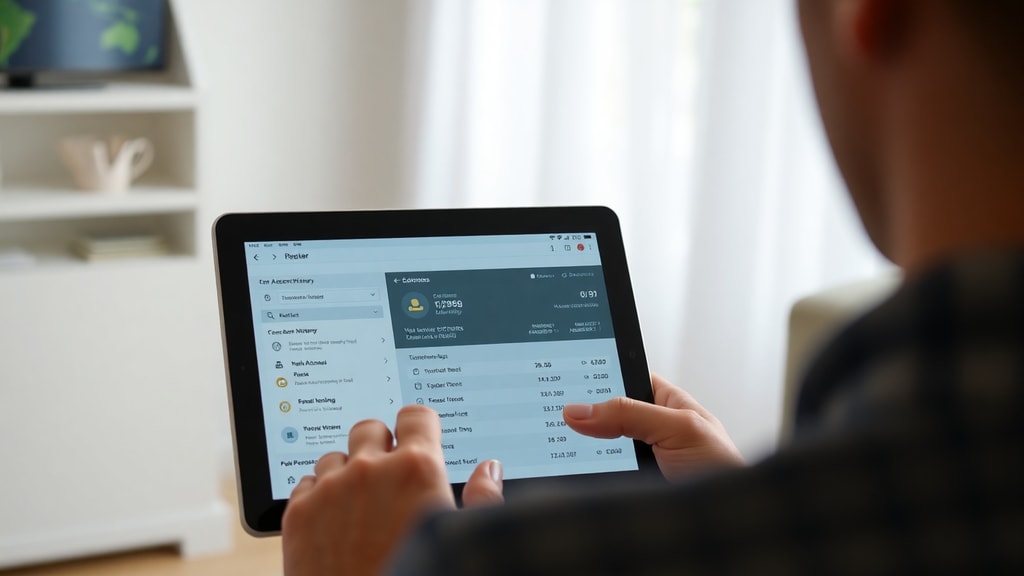
دور برامج الطرف الثالث في كشف تاريخ المواقع
هناك العديد من البرامج والتطبيقات التي تروج لقدرتها على كشف تاريخ المواقع عبر راوتر المنزل، مثل mSpy أو Fing أو TP-Link Tether. لكن الحقيقة أن هذه البرامج لا تستطيع الوصول إلى سجلات الراوتر المخزنة إلا إذا كانت السجلات مفعلة أصلاً. على سبيل المثال، تطبيق Fing يعمل كأداة لفحص الشبكة واكتشاف الأجهزة المتصلة، لكنه لا يقدم سجلاً مفصلاً للمواقع التي تمت زيارتها. أما تطبيق TP-Link Tether فيسمح بإدارة الراوتر عن بعد، لكنه يعرض فقط البيانات التي يقدمها الراوتر نفسه، والتي غالباً ما تكون محدودة.
أما برامج المراقبة المتخصصة مثل mSpy فهي تركز على أجهزة محددة (مثل الهواتف الذكية) وليس على الراوتر ككل. يمكن لهذه البرامج تثبيت برنامج صغير على الجهاز المستهدف لمراقبة كل نشاط الإنترنت، بما في ذلك عناوين URL الكاملة. لكن هذا يتطلب تثبيت البرنامج على الجهاز نفسه، وليس مجرد الوصول إلى الراوتر. لذلك فإن فكرة برنامج كشف تاريخ المواقع عبر راوتر المنزل دون تثبيت أي شيء إضافي هي فكرة تسويقية لا تتوافق مع الواقع التقني.

حلول DNS لتسجيل أسماء النطاقات التي تمت زيارتها
أحد أكثر الحلول فعالية لمراقبة المواقع التي يتم زيارتها على الشبكة المنزلية هو استخدام خادم DNS خاص يسجل استعلامات DNS. أدوات مثل Pi-hole، OpenDNS Family Shield، وNextDNS تسمح لك بتصفية وتسجيل جميع طلبات DNS الصادرة من الأجهزة المتصلة بالشبكة. عند استخدام هذه الحلول، يمكنك رؤية قائمة بجميع أسماء النطاقات التي تم طلبها، بما في ذلك تلك التي تم تصفحها عبر متصفحات مختلفة.
ومع ذلك، من المهم التوضيح أن تسجيلات DNS لا تظهر المحتوى الكامل للصفحات بسبب تشفير HTTPS. على سبيل المثال، ستتمكن من رؤية أن جهازاً ما طلب google.com، لكنك لن ترى كلمات البحث التي تم إدخالها. هذا الحل يعتمد على إعداد الراوتر لاستخدام خادم DNS المخصص، كما هو موضح في مصادر متخصصة مثل مناقشة mSpy حول أفضل أدوات تتبع اتصالات Wi-Fi. للحصول على مراقبة كاملة، تحتاج إلى دمج هذه الحلول مع أدوات أخرى مثل تحليل حركة المرور (traffic analysis) أو برامج الرقابة الأبوية على كل جهاز.
جدول مقارنة بين طرق مراقبة تاريخ التصفح عبر الراوتر
| الطريقة | نوع البيانات المسجلة | مستوى التفصيل | سهولة الإعداد |
|---|---|---|---|
| تفعيل سجلات الراوتر الافتراضية | عناوين IP، أسماء نطاقات جزئية، أوقات الاتصال | منخفض | متوسط |
| حلول DNS المسجلة (Pi-hole، OpenDNS) | أسماء نطاقات كاملة لكل طلب | متوسط (بدون محتوى HTTPS) | متقدم |
| برامج المراقبة المثبتة على الأجهزة (mSpy، Norton Family) | عناوين URL كاملة، حتى مع HTTPS | عالٍ جداً | يتطلب تثبيت برنامج |
| أدوات تحليل الشبكة (Wireshark، PRTG) | جميع حزم البيانات، بما في ذلك المحتوى المشفر (صعب) | عالٍ جداً | متقدم جداً |
قائمة بالتوصيات العملية لمن يريد مراقبة النشاط عبر الراوتر
- تأكد من تفعيل سجلات النظام في إعدادات الراوتر أولاً، وابحث عن خيار حفظ السجلات في ملف يمكن تصديره وتحليله.
- استخدم خادم DNS مسجل مثل Pi-hole إذا كنت تريد رؤية أسماء النطاقات لجميع الأجهزة دون تثبيت برامج عليها.
- ضع في اعتبارك أن HTTPS يمنع رؤية المحتوى الكامل، لذا ستحتاج إلى حلول إضافية مثل برامج الرقابة الأبوية على كل جهاز على حدة.
- لا تثق بالبرامج التي تدعي أنها تستطيع كشف التاريخ المخفي دون إعدادات مسبقة، فهذه غالباً ما تكون مضللة.
- لا تنس الحصول على موافقة المستخدمين، خاصة إذا كان الأمر يتعلق بمراقبة البالغين، فالخصوصية مهمة.
- فكر في استخدام حلول مخصصة لنظام تشغيل كل جهاز، مثل Google Family Link للأندرويد أو Screen Time لأجهزة آبل.
الفرق بين مراقبة الراوتر ومراقبة الأجهزة الفردية
من المهم التفريق بين مراقبة الشبكة على مستوى الراوتر وبين مراقبة جهاز معين. عندما تستخدم بورنامج كشف تاريخ المواقع عبر راوتر المنزل، فأنت ترى نشاط جميع الأجهزة المتصلة مجتمعة. هذا يمكن أن يكون مفيداً لمراقبة استخدام الإنترنت بشكل عام، لكنه لا يمنحك تفاصيل دقيقة عن المستخدمين الفرديين، خاصة إذا كان عدة أشخاص يستخدمون نفس الجهاز. على العكس، فإن تثبيت برنامج مراقبة على جهاز معين (مثل هاتف طفل أو موظف) يتيح لك رؤية كل ما يحدث على هذا الجهاز فقط، بما في ذلك المواقع التي تمت زيارتها بالكامل.
الحل الأمثل غالباً هو الجمع بين الطريقتين: استخدام تسجيلات DNS على الراوتر لمراقبة النطاقات العامة، مع تثبيت أدوات رقابة أبوية على الأجهزة الحساسة. هذا يمنحك نظرة شاملة مع القدرة على التعمق عند الحاجة. لكن تذكر أن جميع هذه الحلول تتطلب إعدادات فنية وإدارة مستمرة، ولا يوجد حل سحري يعمل بنقرة زر واحدة دون تكاليف أو جهد.
الخلاصة حول واقع برامج كشف تاريخ المواقع
في النهاية، يمكن القول إن مفهوم برنامج كشف تاريخ المواقع عبر راوتر المنزل يحتاج إلى توضيح دقيق. لا يوجد برنامج واحد يمكنه تثبيته على هاتفك ثم رؤية كل المواقع التي تم زيارتها من قبل أي جهاز على الشبكة دون أن يكون لديك صلاحيات إدارية على الراوتر ودون تفعيل السجلات مسبقاً. ما هو متاح فعلياً هو مجموعة من الأدوات التي تتطلب معرفة تقنية وإعدادات مخصصة. سواء استخدمت سجلات الراوتر أو حلول DNS أو برامج المراقبة المتخصصة، فإن كل خيار له مميزاته وقيوده. أفضل نهج هو أن تحدد أولاً ما الذي تحتاجه بالضبط: هل تريد مراقبة جميع الأجهزة إجمالاً أم تتبع جهاز معين؟ ثم اختر الأداة المناسبة بناءً على ذلك.
المراجع والمصادر
مصادر البحث والمراجع التي استند إليها هذا المقال تشمل: مناقشات مجتمع Reddit حول تاريخ الراوتر في r/HomeNetworking، دليل mSpy حول كيفية الوصول إلى سجل الراوتر، شرح AirDroid للتحقق من سجل التصفح عبر Wi-Fi، مناقشة mSpy حول أفضل أدوات تتبع شبكات Wi-Fi، وتطبيق Fing المتوفر على متجر Google Play. للمزيد من التفاصيل التقنية حول DNS وPi-hole، يمكن مراجعة موقع Pi-hole الرسمي. هذه المصادر تؤكد جميعها أن الحصول على تاريخ كامل يتطلب إعدادات متقدمة وأن البرامج التجارية لا توفر وصولاً سحرياً للبيانات المخزنة في الراوتر.





