مقدمة عن مدة استخدام شاشة الكمبيوتر وتأثيرها
أصبح الكمبيوتر جزءا لا يتجزأ من حياتنا اليومية، سواء للعمل أو الدراسة أو الترفيه. مع هذا الاستخدام المكثف، تبرز الحاجة إلى إدارة مدة استخدام شاشة الكمبيوتر بذكاء للحفاظ على الصحة البدنية والنفسية. فالتعرض الطويل للشاشات دون تنظيم يؤدي إلى إجهاد العين، الصداع، اضطراب النوم، وانخفاض الإنتاجية. لذلك، من الضروري فهم كيفية تقليل وقت الشاشة بطرق عملية دون التضحية بالكفاءة.
في هذه المقالة، سنستعرض الإعدادات الافتراضية لنظامي ويندوز 10 و11، وطرق تخصيص مهلة إيقاف الشاشة، ونقدم إرشادات صحية مدعومة بالأبحاث، بالإضافة إلى أدوات المراقبة والحلول المتقدمة. الهدف هو تمكينك من التحكم في وقتك أمام الكمبيوتر بذكاء وفعالية.

الإعدادات الافتراضية لمهلة الشاشة في ويندوز
عند استخدام جهاز كمبيوتر يعمل بنظام ويندوز 10 أو 11، تكون مهلة إيقاف الشاشة محددة مسبقا بناء على نوع الجهاز. بالنسبة للأجهزة المحمولة (لابتوب) ، يتم ضبط الشاشة على الإطفاء بعد 5 دقائق من عدم النشاط. أما أجهزة الكمبيوتر المكتبية، فالمدة الافتراضية هي 15 دقيقة. يمكنك الوصول إلى هذه الإعدادات عبر المسار التالي: الإعدادات > النظام > الطاقة والبطارية > الشاشة والسكون. هذه المدد مناسبة للاستخدام العادي، لكنها قد لا تناسب الجميع، خاصة عند مشاهدة فيديوهات طويلة أو قراءة مستندات دون تفاعل.
من المهم ملاحظة أن هذه الإعدادات تؤثر فقط على إطفاء الشاشة وليس على وضع السكون الكامل للجهاز. يمكن تعديلها بسهولة لتناسب احتياجاتك، سواء بتقصير المدة لتوفير الطاقة أو إطالتها لتجنب انقطاع العمل. إذا كنت تريد تعديل هذه المهلة، يمكنك الرجوع إلى صفحة دعم Microsoft حول إيقاف تشغيل الشاشة للحصول على تعليمات محدثة.

كيف تخصص مهلة الشاشة حسب حاجتك
يتيح لك ويندوز تخصيص مهلة إيقاف الشاشة بمرونة تامة. يمكنك ضبط الوقت من دقيقة واحدة إلى 30 دقيقة، أو حتى اختيار خيار "أبدا" لإبقاء الشاشة مضاءة باستمرار. هذا الخيار مفيد عند العروض التقديمية أو استخدام الكمبيوتر كخادم وسائط. لتعديل الإعدادات، اذهب إلى نفس المسار السابق: الإعدادات > النظام > الطاقة والبطارية > الشاشة والسكون، ثم اختر المدة المناسبة لكل من تشغيل البطارية والتوصيل بالتيار الكهربائي.
التخصيص الذكي يتطلب معرفة متى تحتاج الشاشة للبقاء مضاءة ومتى يمكن إطفاؤها. على سبيل المثال، أثناء التحميلات أو تشغيل الموسيقى في الخلفية، قد تفضل إطفاء الشاشة بعد دقيقتين لتوفير الطاقة. أما أثناء العمل على برامج تحرير الفيديو أو الألعاب، فمن الأفضل إطالة المدة أو تعطيل الإيقاف التلقائي. تجدر الإشارة إلى أن شركة Dell تقدم إرشادات إضافية حول كيفية إدارة أوضاع السكون والإسبات عبر صفحة دعم Dell، والتي قد تفيد مستخدمي أجهزتهم.

الإرشادات الصحية للاستخدام الآمن للشاشات
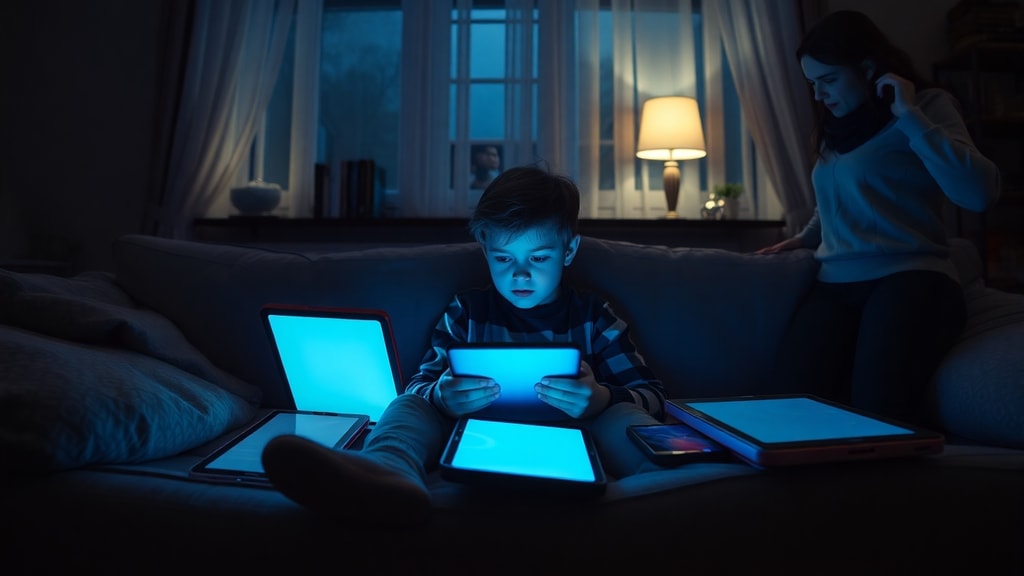
الاستخدام المطول للشاشات دون فواصل يؤثر سلبا على الصحة. توصي الإرشادات العالمية بأن لا تتجاوز مدة الاستخدام المتواصل للبالغين ساعتين بدون استراحة. بالنسبة للأطفال، هناك حدود أكثر صرامة: الأطفال من عمر 6 إلى 18 سنة يجب ألا يتجاوز استخدامهم اليومي للشاشات ساعتين، بينما الأطفال من عمر 2 إلى 5 سنوات يجب ألا يزيد عن ساعة واحدة في اليوم. هذه التوصيات تستند إلى أبحاث حول تأثير الشاشات على تطور الأطفال وجودة النوم.
من أشهر التقنيات الوقائية قاعدة 20-20-20: كل 20 دقيقة من استخدام الشاشة، انظر إلى شيء يبعد 20 قدما لمدة 20 ثانية. هذه القاعدة تساعد في تقليل إجهاد العين الناتج عن التركيز المستمر على المسافات القريبة. كما ينصح بضبط سطوع الشاشة ليتناسب مع الإضاءة المحيطة، واستخدام الوضع الليلي في المساء لتقليل التعرض للضوء الأزرق.

جدول: التوصيات اليومية لمدة استخدام الشاشات حسب الفئة العمرية
| الفئة العمرية | الحد الأقصى للاستخدام اليومي | الاستراحة الموصى بها |
|---|---|---|
| الأطفال (2-5 سنوات) | ساعة واحدة | 10 دقائق كل 30 دقيقة |
| الأطفال (6-18 سنة) | ساعتان | 15 دقيقة كل ساعة |
| البالغون | غير محدد، لكن لا يتجاوز ساعتين متواصلتين | 5 دقائق كل 20 دقيقة (قاعدة 20-20-20) |
نصائح عملية لتقليل وقت الشاشة بذكاء
لتقليل مدة استخدام الشاشة دون التأثير على الإنتاجية، اتبع هذه النصائح المدعومة بالأبحاث. يمكن تنفيذها بسهولة وستحسن صحتك العامة.
- استخدم مؤقتا لتذكيرك بأخذ استراحة كل 20 دقيقة، ويمكنك تطبيقات مثل "EyeCare" أو "Break Reminder".
- اضبط الشاشة على وضع "الضوء الليلي" أو استخدم نظارات حجب الضوء الأزرق بعد غروب الشمس.
- قم بترتيب جدول زمني للعمل يتخلله فترات نشاط بدني قصيرة، مثل المشي لمدة 5 دقائق.
- قلل من استخدام الشاشات الترفيهية (هاتف، تلفاز) خارج أوقات العمل المحددة.
- استخدم ميزة "تقرير وقت الشاشة" في ويندوز لمراقبة عاداتك وتحسينها.
- خصص مكان العمل بعيدا عن السرير لتجنب استخدام الكمبيوتر قبل النوم.
- جرب تقنية بومودورو: 25 دقيقة عمل ثم 5 دقائق راحة، مع استراحة أطول كل 4 جلسات.
- قم بإلغاء تثبيت التطبيقات التي تستهلك وقتا طويلا دون فائدة.
مراقبة وقت الشاشة باستخدام أدوات ويندوز
يوفر ويندوز أدوات مدمجة لمراقبة استهلاك الوقت والطاقة. يمكنك الوصول إلى إحصائيات استخدام البطارية لكل تطبيق عبر المسار: الإعدادات > النظام > الطاقة والبطارية > استخدام البطارية. هنا يظهر لك مقدار الوقت الذي قضاه كل تطبيق مع تفاصيل الخلفية والنشاط. هذه الميزة مفيدة لتحديد التطبيقات التي تستهلك وقتك الأكثر، مثل المتصفحات أو الألعاب.

للحصول على تحليل أشمل، استخدم "Microsoft Family Safety" الذي يتيح للآباء مراقبة نشاط أطفالهم على الكمبيوتر وتحديد حدود زمنية. يمكنك ضبط ساعات الاستخدام اليومي وحظر تطبيقات معينة عن بعد. هذا الحل مثالي للعائلات التي ترغب في تنظيم وقت الشاشة للأبناء. لمزيد من التفاصيل حول إدارة وقت الشاشة على الكمبيوتر، يمكنك الاطلاع على دليل مونيت أب لإدارة وقت الشاشة 2024.
الحلول المتقدمة: استخدام PowerToys للتحكم الكامل
إذا كنت تحتاج إلى تحكم دقيق في مهلة الشاشة يتجاوز الإعدادات الافتراضية، فإن أداة PowerToys من مايكروسوفت تقدم حلا متقدما. وحدة "Always On" في PowerToys تسمح لك بإبقاء الشاشة مضاءة إلى أجل غير مسمى، أو تعيين مدة مخصصة لا تتأثر بإعدادات الطاقة العادية. هذا مفيد جدا في حالات العروض التقديمية، أو عند قراءة نصوص طويلة، أو تشغيل فيديوهات تعليمية.
لتثبيت PowerToys، قم بتحميلها من الموقع الرسمي لمايكروسوفت أو عبر متجر مايكروسوفت. بعد التثبيت، افتح التطبيق وقم بتفعيل وحدة "Always On". يمكنك بعد ذلك اختيار خيار "تنشيط مؤقت" لمدة محددة، أو "تنشيط دائم" حتى تقوم بتعطيله يدويا. تجدر الإشارة إلى أن PowerToys هي أداة مفتوحة المصدر وتدعمها مايكروسوفت، مما يضمن التحديثات المستمرة والأمان.
الخاتمة: التوازن هو المفتاح
إدارة مدة استخدام شاشة الكمبيوتر ليست حرمانا من التكنولوجيا، بل هي استثمار في صحتك وجودة حياتك. من خلال فهم الإعدادات الافتراضية وتخصيصها، واتباع الإرشادات الصحية مثل قاعدة 20-20-20، واستخدام أدوات المراقبة والحلول المتقدمة مثل PowerToys، يمكنك تحقيق توازن مثالي بين الإنتاجية والرفاهية. تذكر أن التغييرات الصغيرة مثل أخذ استراحة كل 20 دقيقة أو ضبط مهلة الشاشة بدقيقة واحدة يمكن أن تحدث فرقا كبيرا على المدى الطويل.
المراجع
تم الاستناد في كتابة هذه المقالة إلى المصادر التالية: - وثائق دعم Microsoft حول إعدادات الشاشة والسكون. - إرشادات Dell لإدارة أوضاع الطاقة. - توصيات منظمة الصحة العالمية واستشارات طب العيون المتعلقة بإجهاد العين الرقمي. - دليل MonitUp لإدارة وقت الشاشة على الكمبيوتر الشخصي. - توثيق Microsoft PowerToys الخاص بوحدة Always On.