مقدمة حول عرض تطبيق على هاتفين
في عصر التكنولوجيا الحديثة، أصبحت الحاجة إلى مشاركة شاشة الهاتف مع أجهزة أخرى أمرا شائعا. سواء كنت تريد عرض تطبيق معين على هاتفين لأغراض العمل أو الترفيه أو التعليم، فإن فهم الطرق المتاحة يساعدك على تحقيق ذلك بسهولة. كثير من المستخدمين يعتقدون أن هناك ميزة مدمجة في أنظمة التشغيل تسمح بعرض نفس التطبيق على هاتفين في وقت واحد، لكن الحقيقة مختلفة. أنظمة أندرويد و iOS لا توفر خاصية أصلية لعرض واجهة تطبيق واحدة على هاتفين منفصلين كشاشات مستقلة متزامنة. هذا يعني أنك بحاجة إلى استخدام حلول خارجية أو تقنيات معينة لتحقيق هذا الهدف.
الهدف من هذا المقال هو تقديم دليل شامل يشرح كيفية عرض تطبيق على هاتفين بسهولة، مع التركيز على الطرق العملية التي يمكنك تطبيقها بنفسك. سنناقش الخيارات المتاحة مثل عكس الشاشة، استخدام تطبيقات الطرف الثالث، والاعتماد على المزامنة السحابية. كما سنقدم نصائح حول اختيار الأداة المناسبة بناء على احتياجاتك. تذكر أن كل طريقة لها مزاياها وعيوبها، لذا من المهم فهم الفروقات قبل البدء.
الفرق بين عكس الشاشة ومشاركة التطبيق
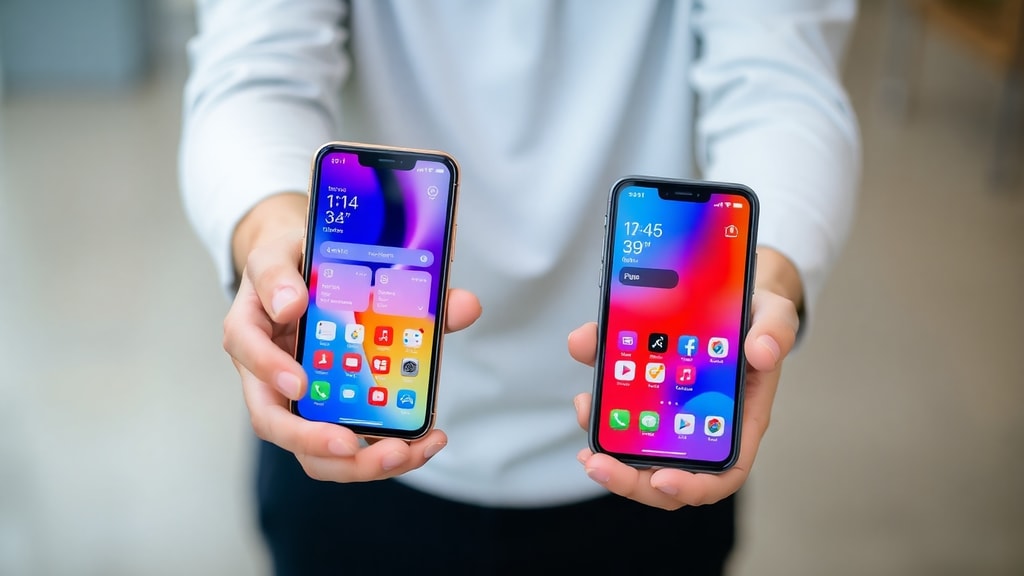
قبل أن نتعمق في الخطوات، يجب توضيح مفهومين مهمين: عكس الشاشة ومشاركة التطبيق. عكس الشاشة يعني عرض شاشة هاتفك بالكامل على هاتف آخر أو جهاز آخر، بحيث يرى المستخدم الثاني كل ما يحدث على هاتفك الأول. هذا يشبه توصيل هاتفك بتلفزيون لعرض فيلم، لكن هنا الهاتف الثاني يعمل كشاشة عرض. أما مشاركة التطبيق فتعني أن التطبيق نفسه يعمل على هاتفين بشكل مستقل، مع إمكانية مزامنة البيانات بينهما عبر السحابة. في هذه الحالة، كل هاتف يعرض واجهته الخاصة، لكن المحتوى متطابق أو متزامن.
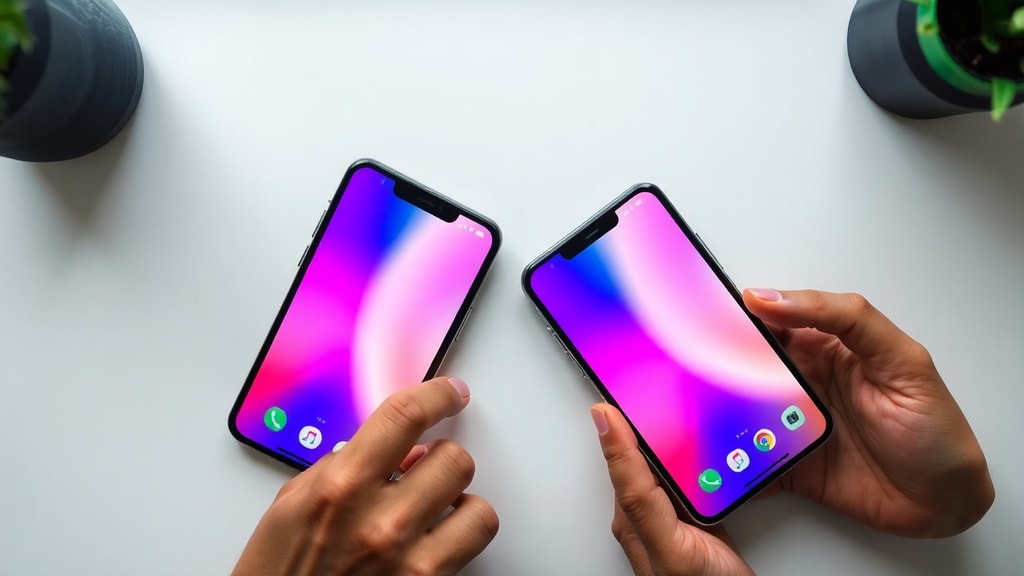
الطريقة الوحيدة العملية لعرض تطبيق على هاتفين كشاشة واحدة هي استخدام برامج عكس الشاشة. هذه البرامج تعتمد على تثبيت تطبيق خادم على الهاتف الأساسي وتطبيق عميل على الهاتف الثانوي. الاتصال يتم عادة عبر شبكة واي فاي مشتركة. من المهم أن تعرف أن هذه الطريقة قد تسبب تأخيرا بسيطا في الاستجابة، خاصة إذا كانت الشبكة ضعيفة. لكنها تظل الحل الأكثر فعالية لعرض التطبيق مباشرة.

الطريقة الأولى: استخدام تطبيقات عكس الشاشة
تطبيقات عكس الشاشة هي الخيار الأكثر شيوعا لعرض تطبيق على هاتفين. تعمل هذه التطبيقات عن طريق إرسال إشارة الفيديو من هاتف إلى آخر. من أشهر هذه التطبيقات تطبيق VNC Viewer وتطبيق Droid VNC. لاستخدام هذه الطريقة، اتبع الخطوات التالية:
- تأكد من أن كلا الهاتفين متصلان بنفس شبكة الواي فاي.
- قم بتثبيت تطبيق الخادم على الهاتف الذي تريد عرض شاشته (الهاتف الأساسي).
- قم بتثبيت تطبيق العميل على الهاتف الذي سيعرض الشاشة (الهاتف الثانوي).
- افتح تطبيق الخادم على الهاتف الأساسي وابدأ جلسة البث.
- على الهاتف الثانوي، افتح تطبيق العميل وأدخل عنوان IP الخاص بالهاتف الأساسي.
- بعد الاتصال، ستظهر شاشة الهاتف الأساسي على الهاتف الثانوي.
هذه الطريقة تسمح لك بعرض أي تطبيق تريده، سواء كان تطبيق ألعاب أو تطبيق إنتاجية أو حتى تطبيق تصفح. لكن يجب الانتباه إلى أن بعض التطبيقات قد تمنع عكس الشاشة لأسباب أمنية، مثل تطبيقات البنوك أو تطبيقات الفيديو المحمية بحقوق النشر. في هذه الحالة، قد تحتاج إلى حلول بديلة.
الطريقة الثانية: استخدام المزامنة السحابية
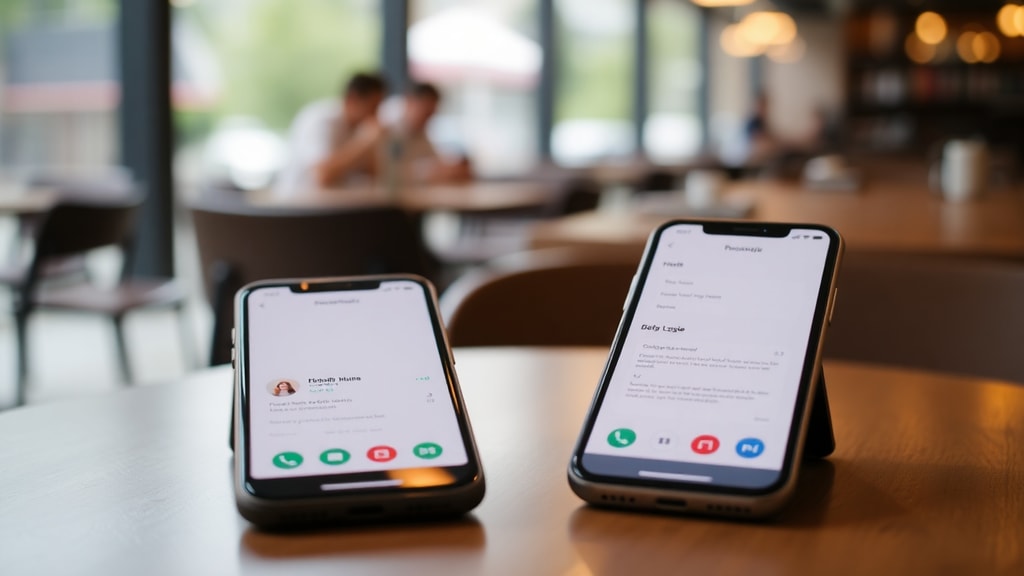
إذا كنت لا تحتاج إلى عرض الشاشة نفسها، بل تريد فقط أن يرى شخصان نفس المحتوى على هاتفين منفصلين، فإن المزامنة السحابية هي الحل الأمثل. تطبيقات مثل Google Drive و Notion و Trello تسمح لك بمزامنة البيانات بين الأجهزة. على سبيل المثال، إذا كنت تعمل على مستند في Google Docs، يمكنك فتحه على هاتفين في نفس الوقت، وسيتم تحديث التغييرات بشكل فوري. لكن هذا لا يعني أن الشاشة متطابقة، بل كل هاتف يعرض واجهته الخاصة مع نفس المحتوى.
هذه الطريقة مفيدة جدا للعمل الجماعي أو لمشاركة الملاحظات أو قوائم المهام. لكنها لا تصلح لعرض تطبيق تفاعلي مثل لعبة أو تطبيق فيديو مباشر. لاستخدام هذه الطريقة، تحتاج إلى حساب على الخدمة السحابية التي تختارها، وتثبيت التطبيق على كلا الهاتفين، ثم تسجيل الدخول بنفس الحساب أو بحسابات مختلفة مع مشاركة الملف.
الطريقة الثالثة: استخدام تطبيقات البث المباشر
هناك طريقة أخرى لعرض تطبيق على هاتفين وهي استخدام تطبيقات البث المباشر مثل تطبيقات مشاركة الشاشة في مكالمات الفيديو. تطبيقات مثل Zoom أو Google Meet تسمح لك بمشاركة شاشة هاتفك مع المشاركين في المكالمة. يمكن للشخص الثاني فتح التطبيق على هاتفه ورؤية شاشتك مباشرة. هذه الطريقة سهلة ولا تتطلب تثبيت برامج معقدة، لكنها تعتمد على اتصال إنترنت قوي وقد تكون غير مناسبة للاستخدام المستمر.
لاحظ أن هذه الطريقة تعرض شاشتك كفيديو، مما يعني أن التفاعل مع التطبيق يكون من هاتفك فقط. الشخص الثاني لا يمكنه التحكم في التطبيق، بل فقط المشاهدة. هذا يجعلها مناسبة للعروض التقديمية أو التدريب عن بعد، لكنها ليست مثالية للألعاب التعاونية أو التطبيقات التي تتطلب تفاعلا ثنائيا.
جدول مقارنة بين الطرق المختلفة
لتسهيل الاختيار، إليك جدول يقارن بين الطرق الثلاث الرئيسية لعرض تطبيق على هاتفين:
| الطريقة | المميزات | العيوب | الاستخدام الأمثل |
|---|---|---|---|
| عكس الشاشة (VNC) | عرض مباشر للشاشة، تفاعل كامل من الهاتف الأساسي | تأخير في الاستجابة، يحتاج شبكة قوية، قد لا يعمل مع بعض التطبيقات | الألعاب، العروض التوضيحية، التطبيقات التفاعلية |
| المزامنة السحابية | سهولة الاستخدام، تحديث فوري، لا يحتاج شبكة قوية جدا | لا يعرض الشاشة نفسها، يحتاج حساب سحابي، غير مناسب للتطبيقات التفاعلية | المستندات، قوائم المهام، الملاحظات المشتركة |
| البث المباشر (Zoom) | سهل الإعداد، لا يحتاج برامج إضافية، مناسب للعروض | تأخير كبير، لا يمكن التحكم من الهاتف الثاني، يعتمد على اتصال إنترنت | العروض التقديمية، التدريب عن بعد، الاجتماعات |
اختيار الطريقة المناسبة يعتمد على هدفك. إذا كنت تريد عرض تطبيق لعبة على هاتفين بحيث يرى اللاعب الثاني الشاشة، فاستخدم عكس الشاشة. إذا كنت تريد مشاركة مستند عمل، فاستخدم المزامنة السحابية. وإذا كنت تريد عرض تطبيق في اجتماع، فاستخدم البث المباشر.
نصائح لتحسين تجربة عرض التطبيق على هاتفين
لضمان تجربة سلسة عند عرض تطبيق على هاتفين، اتبع هذه النصائح العملية. أولا، تأكد من أن كلا الهاتفين محدثان إلى أحدث إصدار من نظام التشغيل. التحديثات غالبا ما تحسن أداء الشبكة وتوافق التطبيقات. ثانيا، استخدم شبكة واي فاي قوية ومستقرة. إذا كانت الشبكة ضعيفة، قد تواجه تقطيعا في الفيديو أو انقطاعا في الاتصال. ثالثا، أغلق التطبيقات غير الضرورية على كلا الهاتفين لتوفير موارد النظام. رابعا، اختبر الاتصال قبل البدء في العرض الفعلي لتجنب المفاجآت.
نصيحة أخرى مهمة هي استخدام تطبيقات موثوقة لعكس الشاشة. بعض التطبيقات المجانية قد تحتوي على إعلانات مزعجة أو قد لا تكون آمنة. اقرأ المراجعات قبل التثبيت. إذا كنت تستخدم تطبيق VNC، تأكد من تنزيل الإصدار الرسمي من الموقع الموثوق. يمكنك الاطلاع على دليل استخدام VNC Viewer من موقع RealVNC لمزيد من التفاصيل التقنية.
حالات استخدام عملية لعرض تطبيق على هاتفين
هناك العديد من السيناريوهات التي قد تحتاج فيها إلى عرض تطبيق على هاتفين. على سبيل المثال، في مجال التعليم، يمكن للمعلم عرض تطبيق تعليمي على هاتفه ومشاركة الشاشة مع طالب على هاتف آخر لشرح خطوة معينة. في مجال الألعاب، يمكن للاعبين مشاركة شاشة لعبة جماعية بحيث يرى كل لاعب ما يفعله الآخر. في مجال الأعمال، يمكن للمدير عرض تطبيق إدارة المشاريع على هاتفين خلال اجتماع لمناقشة التقدم.
أيضا، في مجال الصيانة والدعم الفني، يمكن للفني عرض تطبيق تشخيص على هاتفه ومشاركة الشاشة مع عميل لتوجيهه خطوة بخطوة. هذه الحالات تظهر أهمية فهم كيفية عرض تطبيق على هاتفين بسهولة. كل حالة تتطلب طريقة مختلفة، لذا من الجيد أن تكون على دراية بجميع الخيارات.
التحديات والحلول عند عرض تطبيق على هاتفين
قد تواجه بعض التحديات عند محاولة عرض تطبيق على هاتفين. أحد التحديات الشائعة هو عدم توافق التطبيق مع عكس الشاشة. بعض التطبيقات مثل Netflix أو تطبيقات البنوك تمنع عكس الشاشة لأسباب أمنية. في هذه الحالة، يمكنك استخدام طريقة المزامنة السحابية إذا كان التطبيق يدعمها، أو استخدام كابل HDMI إذا كان هاتفك يدعم الإخراج المباشر. تحد آخر هو التأخير في الاستجابة عند استخدام عكس الشاشة. لتقليل التأخير، استخدم شبكة 5GHz بدلا من 2.4GHz، واجعل الهاتفين قريبين من جهاز التوجيه.
تحد آخر هو استهلاك البطارية. عكس الشاشة يستهلك طاقة كبيرة على كلا الهاتفين. لتجنب نفاد البطارية، اشحن الهاتفين قبل البدء، أو استخدم وضع توفير الطاقة إذا كان متاحا. أخيرا، قد تواجه مشكلة في الاتصال إذا كانت جدران الحماية تمنع الاتصال بين الهاتفين. في هذه الحالة، تأكد من أن كلا الهاتفين على نفس الشبكة المحلية، وأن التطبيقات لديها إذن بالوصول إلى الشبكة.
الخلاصة
عرض تطبيق على هاتفين ليس مستحيلا، لكنه يتطلب فهم الأدوات المتاحة واختيار الطريقة المناسبة. سواء كنت تستخدم عكس الشاشة عبر VNC، أو المزامنة السحابية عبر Google Drive، أو البث المباشر عبر Zoom، فإن كل طريقة لها استخداماتها الخاصة. تذكر أن أنظمة التشغيل لا توفر ميزة مدمجة لهذا الغرض، لذا ستحتاج إلى تطبيقات خارجية. اتبع النصائح المذكورة في هذا المقال لتجنب المشاكل الشائعة، واختبر الاتصال قبل البدء في العرض الفعلي.
إذا كنت تبحث عن حل سريع وسهل، فجرب تطبيق VNC Viewer على هاتفك الأساسي وتطبيق VNC Client على الهاتف الثانوي. إذا كنت تفضل عدم تثبيت برامج إضافية، فاستخدم مكالمة فيديو مع مشاركة الشاشة. في النهاية، الهدف هو تحقيق تجربة سلسة تسمح لك بمشاركة المحتوى مع الآخرين بفعالية.
المراجع
للمزيد من المعلومات حول كيفية عرض تطبيق على هاتفين، يمكنك الرجوع إلى المصادر التالية. هذه المصادر تقدم شرحا تقنيا وتجارب عملية من مستخدمين آخرين. ننصح بزيارة هذه الروابط للحصول على تفاصيل إضافية حول إعدادات الشبكة والتطبيقات الموصى بها.
المصدر الأول: منتدى Android Stack Exchange يناقش كيفية مشاركة تطبيق عبر هاتفين، مع التركيز على قيود عكس الشاشة واستنساخ الحسابات. يمكنك الاطلاع على النقاش عبر الرابط التالي: Android Stack Exchange: How do I share an app across two phones?
المصدر الثاني: موقع Stack Overflow يقدم نقاشا تقنيا حول تشغيل نفس التطبيق على عدة أجهزة في وقت واحد، مع حلول تعتمد على عكس الشاشة وأجهزة الكمبيوتر. يمكنك قراءة المزيد عبر الرابط التالي: Stack Overflow: Running the same app on several devices simultaneously
المصدر الثالث: صفحة مساعدة Google Play تشرح كيفية استخدام هاتفك أو جهاز الكمبيوتر لتثبيت التطبيقات على أجهزة أخرى، وتؤكد الفرق بين المزامنة السحابية وعكس الشاشة. يمكنك زيارتها عبر الرابط: Google Play Help: Use your phone or computer to install apps on other devices
المصدر الرابع: مقال من Business Insider يوضح كيفية استخدام خاصية تقسيم الشاشة على أندرويد، ويؤكد أن هذه الخاصية مخصصة لجهاز واحد فقط وليس لهاتفين. يمكنك الاطلاع عليه عبر الرابط: Business Insider: How to Split Screen on Your Android Device
المصدر الخامس: وثائق VNC Viewer من RealVNC تشرح كيفية استخدام خاصية العرض عن بعد للتحكم في هاتف من هاتف آخر. يمكنك زيارة الموقع الرسمي للحصول على دليل الاستخدام: RealVNC: VNC Viewer Download





