مقدمة عن نقل الملفات عبر البلوتوث بين الأجهزة اللوحية
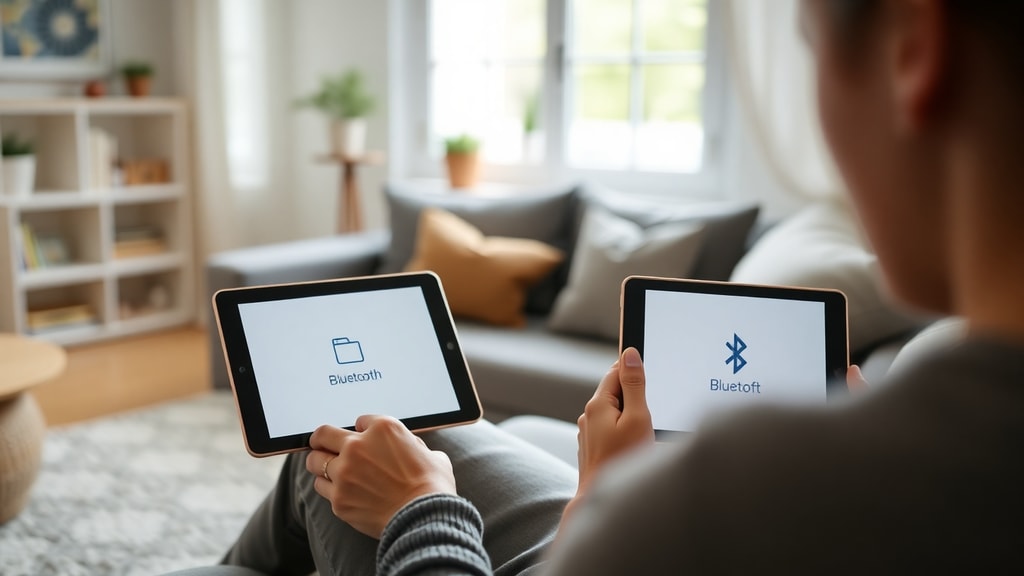
تعد عملية نقل الملفات من جهاز لوحي إلى آخر من المهام اليومية التي يحتاجها المستخدمون، سواء لمشاركة الصور أو المستندات أو التطبيقات. من بين الطرق المتاحة، تبرز تقنية البلوتوث كخيار بسيط وسهل الاستخدام، خاصة عند عدم توفر اتصال بالإنترنت أو كابلات نقل. تعتمد هذه التقنية على موجات الراديو قصيرة المدى، مما يسمح بتبادل البيانات بين جهازين قريبين دون الحاجة إلى أسلاك. في هذا المقال، سنشرح بالتفصيل كيفية نقل الملفات من جهاز لوحي إلى آخر باستخدام البلوتوث، مع تقديم إرشادات عملية ونصائح لتحسين التجربة.
قبل البدء، تجدر الإشارة إلى أن هذه العملية تتطلب تفعيل البلوتوث على كلا الجهازين، مع التأكد من أنهما ضمن نطاق التغطية المناسب، والذي لا يتجاوز عادة عشرة أمتار. كما أن بعض الأجهزة اللوحية قد تحتوي على إعدادات خصوصية تؤثر على عملية الاقتران؛ لذا ينصح بمراجعة دليل الاستخدام الخاص بالجهاز. سنعتمد في شرحنا على نظام التشغيل أندرويد، وهو الأكثر شيوعاً في الأجهزة اللوحية، لكن الخطوات مشابهة إلى حد كبير في أنظمة أخرى.

الخطوات الأساسية لنقل الملفات عبر البلوتوث
تتضمن عملية نقل الملفات عبر البلوتوث عدة خطوات بسيطة، تبدأ بتفعيل الخدمة على الجهازين، ثم الاقتران، ثم اختيار الملفات وإرسالها. نقدم لكم فيما يلي قائمة تفصيلية بهذه الخطوات، مرتبة حسب التسلسل المنطقي:
- تفعيل البلوتوث على الجهازين: افتح الإعدادات على كل جهاز لوحي، ثم ابحث عن خيار الاتصالات أو الشبكات، وقم بتشغيل البلوتوث. في معظم الأجهزة، يكون الرمز متاحاً في القائمة المنسدلة للاختصارات السريعة.
- الاقتران بين الجهازين: اذهب إلى إعدادات البلوتوث في الجهاز المرسل، وابحث عن الأجهزة المتاحة. ستظهر لك قائمة بالأجهزة القريبة، ومنها اسم الجهاز اللوحي الهدف. اضغط عليه، ثم ستظهر نافذة طلب اقتران على كلا الجهازين. تأكد من تطابق رمز الاقتران (PIN) على الشاشتين، ثم اضغط على قبول أو موافق.
- فتح مدير الملفات: على الجهاز المصدر، افتح تطبيق إدارة الملفات المدمج مثل "ملفاتي" أو "مستكشف الملفات". إذا لم يتوفر، يمكنك تنزيل تطبيق من متجر التطبيقات. في هذا التطبيق، تصفح المجلدات للوصول إلى الملف الذي ترغب في إرساله.
- اختيار الملف ومشاركته: اضغط مطولاً على اسم الملف أو على أيقونته، ثم اختر خيار "مشاركة" أو "إرسال". ستظهر قائمة بخيارات المشاركة، ومنها البلوتوث (عادةً ما يكون رمز البلوتوث ظاهراً). اضغط على البلوتوث.
- اختيار الجهاز الهدف: بعد الضغط على البلوتوث، ستظهر قائمة بالأجهزة المقترنة أو المكتشفة. اختر اسم الجهاز اللوحي الآخر (الذي قمت بالاقتران معه مسبقاً). ستبدأ عملية الإرسال، وقد تظهر رسالة تفيد بأن الملف قيد الإرسال.
- قبول الاستقبال على الجهاز الهدف: على الجهاز الآخر، ستظهر رسالة منبثقة تطلب قبول الملف الوارد. اضغط على "قبول" أو "موافق". وفي بعض الأجهزة، قد تحتاج إلى تأكيد مجلد الحفظ. بعد القبول، سيتم نقل الملف وحفظه في مجلد التنزيلات الافتراضي أو في مجلد البلوتوث.
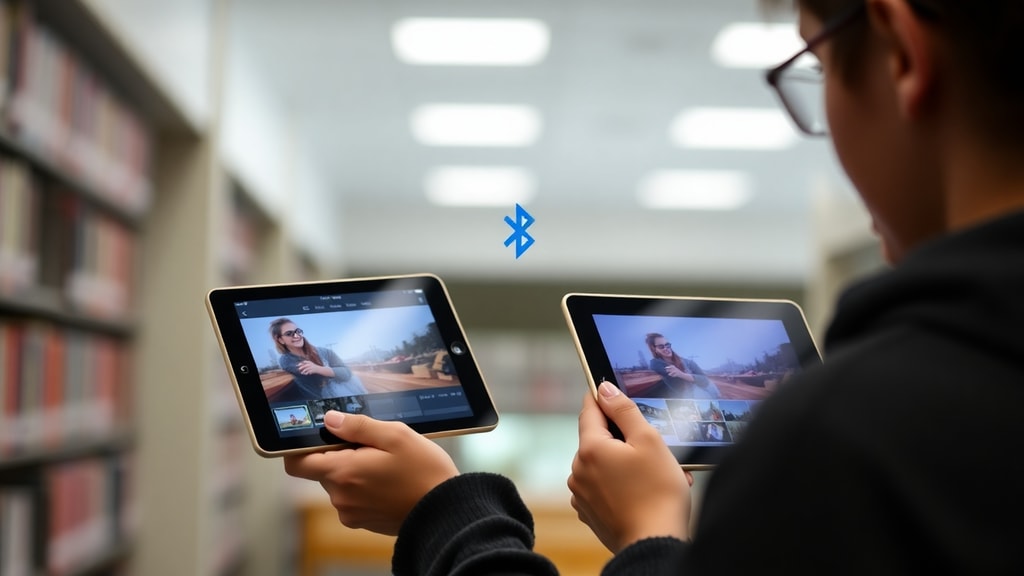
هذه الخطوات تنطبق على معظم الملفات، سواء كانت صوراً أو فيديوهات قصيرة أو مستندات. لكن يجب الانتباه إلى أن سرعة البلوتوث محدودة نسبياً، لذا قد تستغرق عملية نقل الملفات الكبيرة وقتاً أطول.
جدول مقارنة بين البلوتوث وطرق النقل الأخرى
لتوضيح مزايا وعيوب استخدام البلوتوث في نقل الملفات بين الأجهزة اللوحية، نقدم لكم الجدول التالي الذي يقارن بين هذه الطريقة وطرق أخرى شائعة مثل Wi-Fi Direct أو استخدام السحابة:
| الميزة | البلوتوث | Wi-Fi Direct | التخزين السحابي |
|---|---|---|---|
| سرعة النقل | بطيئة (حوالي 25 ميجابايت في الثانية) | سريعة (حتى 250 ميجابايت في الثانية) | تعتمد على سرعة الإنترنت |
| الحاجة إلى الإنترنت | لا تحتاج | لا تحتاج | تحتاج |
| مدى التشغيل | قصير (حتى 10 أمتار) | متوسط (حتى 50 متراً) | غير محدود جغرافياً |
| حجم الملفات المناسب | صغيرة ومتوسطة (صور، نصوص) | جميع الأحجام | جميع الأحكام (لكن المساحة محدودة) |
| سهولة الاستخدام | سهلة جداً | متوسطة | سهلة (بعد الإعداد الأولي) |
يتضح من الجدول أن البلوتوث هو الأفضل للملفات الصغيرة والمواقف التي لا تتوفر فيها شبكة إنترنت، لكنه ليس مثالياً لمقاطع الفيديو الطويلة أو الملفات الكبيرة. في تلك الحالات، قد تكون تقنية Wi-Fi Direct أو خدمات التخزين السحابي أكثر فعالية.
نصائح لتحسين تجربة نقل الملفات عبر البلوتوث
رغم أن عملية النقل تبدو بسيطة، إلا أن هناك بعض التفاصيل التي يمكن أن تجعل التجربة أكثر سلاسة. إليك مجموعة من النصائح المستندة إلى تجارب المستخدمين: أولاً، تأكد من أن البطارية في كلا الجهازين مشحونة بما يكفي، لأن عملية البلوتوث قد تستهلك طاقة. ثانياً، احتفظ بالجهازين بالقرب من بعضهما قدر الإمكان، لأن الجدران أو العوائق قد تضعف الإشارة. ثالثاً، إذا كنت تنقل عدة ملفات، فكر في ضغطها في ملف مضغوط واحد، فهذا يسرع الإرسال ويقلل من فرص انقطاع الاتصال. رابعاً، يمكنك استخدام تطبيقات متخصصة في نقل الملفات عبر البلوتوث، مثل تطبيق "Bluetooth File Transfer" الذي يوفر واجهة محسنة وإمكانيات إضافية مثل الاستئناف بعد الانقطاع.
أيضاً، يُنصح بإزالة أي أجهزة بلوتوث غير مستخدمة من قائمة الاقتران لتجنب التشويش. وإذا واجهت مشكلة في الاقتران، فحاول إعادة تشغيل البلوتوث على كل جهاز، أو إعادة ضبط إعدادات الشبكة. يمكنك الاطلاع على دليل إرسال واستقبال الملفات عبر البلوتوث على أندرويد للحصول على مزيد من التفاصيل حول حل المشكلات الشائعة.
القيود الشائعة والبدائل المتاحة
على الرغم من فوائد البلوتوث، إلا أنه لا يخلو من القيود. فهذه التقنية مصممة أساساً لنقل كميات صغيرة من البيانات، وقد تكون بطيئة جداً مع الملفات التي تتجاوز بضع مئات من الميغابايت. لذلك، إذا كان لديك فيديو عالي الدقة أو ملف ضخم، فقد يكون أفضل استخدام طريقة أخرى مثل تطبيقات النقل عبر الواي فاي (مثل SHAREit أو Xender) التي تستخدم شبكة لاسلكية مباشرة بين الجهازين. تتيح هذه التطبيقات نقل الملفات بسرعة عالية وبشكل مجاني، دون الحاجة إلى حساب أو اشتراك. كما أن بعض الأجهزة اللوحية تدعم ميزة "Nearby Share" من غوغل، وهي تشبه تقنية AirDrop من أبل، حيث تسمح بمشاركة الملفات بسهولة بين الأجهزة القريبة.
من المهم أيضاً معرفة أن نقل الملفات عبر البلوتوث لا يدعم الملفات المضغوطة في جميع الحالات؛ فقد تظهر بعض المشكلات مع أنواع معينة من الملفات مثل الأرشيفات الكبيرة. لذلك، يُفضل تحويل الملفات إلى صيغ مدعومة مثل JPEG للصور أو PDF للمستندات قبل الإرسال. إذا كنت ترغب في معرفة المزيد عن كيفية نقل الملفات الكبيرة، يمكنك مراجعة دليل استخدام البلوتوث لنقل الملفات بين الأجهزة الذي يقدم نصائح إضافية حول إعدادات السرعة وإدارة النقل.
خلاصة
في النهاية، تُعتبر عملية نقل الملفات من جهاز لوحي إلى آخر عبر البلوتوث خياراً عملياً للمستخدمين العاديين الذين يحتاجون إلى مشاركة مستندات أو صور بسرعة وبدون تعقيد. الخطوات واضحة ومباشرة: تفعيل البلوتوث، الاقتران، اختيار الملف، واستقباله. ومع ذلك، يجب الانتباه إلى حدود السرعة وحجم الملفات، واستخدام البدائل المناسبة عند الحاجة. نأمل أن تكون هذه الإرشادات قد ساعدتك في فهم كيفية إنجاز المهمة، وننصح دائماً بتجربة الطريقة بنفسك للتعرف على إمكانيات جهازك.
تذكر أن التكنولوجيا تتطور باستمرار، لذا فإن الأجهزة الحديثة قد تقدم ميزات إضافية مثل اقتران سريع أو نقل متزامن لملفات متعددة. حافظ على تحديث نظام التشغيل لضمان الحصول على أفضل أداء.
المراجع
تم الاستعانة بالمصادر التالية لإعداد هذا المقال، والتي تقدم معلومات موثوقة حول موضوع نقل الملفات عبر البلوتوث:
مصدر تعليمي حول إرسال واستقبال الملفات عبر البلوتوث على أندرويد: aprendafazer.net/como-enviar-e-receber-arquivos-por-bluetooth-no-android/
دليل شامل لاستخدام البلوتوث في نقل الملفات بين الأجهزة: fiodevida.com/como-usar-o-bluetooth-para-transferir-arquivos-entre-dispositivos/
نصائح حول نقل الملفات الكبيرة عبر البلوتوث وقيودها: hardware.com.br/dicas/dica-rapida-para-transferir-grandes-arquivos-via-bluetooth.html





