كيفية الدخول إلى حساب البريد الإلكتروني الخاص بي دليلك الشامل
الدخول إلى حساب البريد الإلكتروني هو عملية أساسية لكل من يستخدم الإنترنت سواء للتواصل الشخصي أو العمل أو الاشتراكات الرقمية. قد يظن البعض أن هذه الخطوة معقدة خاصة عند استخدام جهاز جديد أو بعد تحديث النظام لكنها في الحقيقة بسيطة جدا عندما تتبع التعليمات الصحيحة. في هذا المقال سنشرح بالتفصيل كيفية الدخول إلى حساب البريد الإلكتروني الخاص بك على أهم الخدمات مثل Gmail وOutlook وYahoo مع تقديم نصائح لحل المشاكل الشائعة.
قبل أن تبدأ عملية تسجيل الدخول تأكد من أن لديك اتصال إنترنت مستقر وأن جهاز الكمبيوتر أو الهاتف يعمل بشكل جيد. الخطوة الأولى دائما هي فتح متصفح ويب موثوق مثل Google Chrome أو Microsoft Edge أو Mozilla Firefox أو Safari على أجهزة Mac. اكتب في شريط العنوان عنوان موقع مزود الخدمة الذي تستخدمه واضغط على زر Enter. إذا كنت تستخدم Gmail فاكتب gmail.com أو google.com أما إذا كنت تستخدم Outlook فاكتب outlook.com أو login.live.com. بالنسبة لمستخدمي Yahoo اكتب yahoo.com.
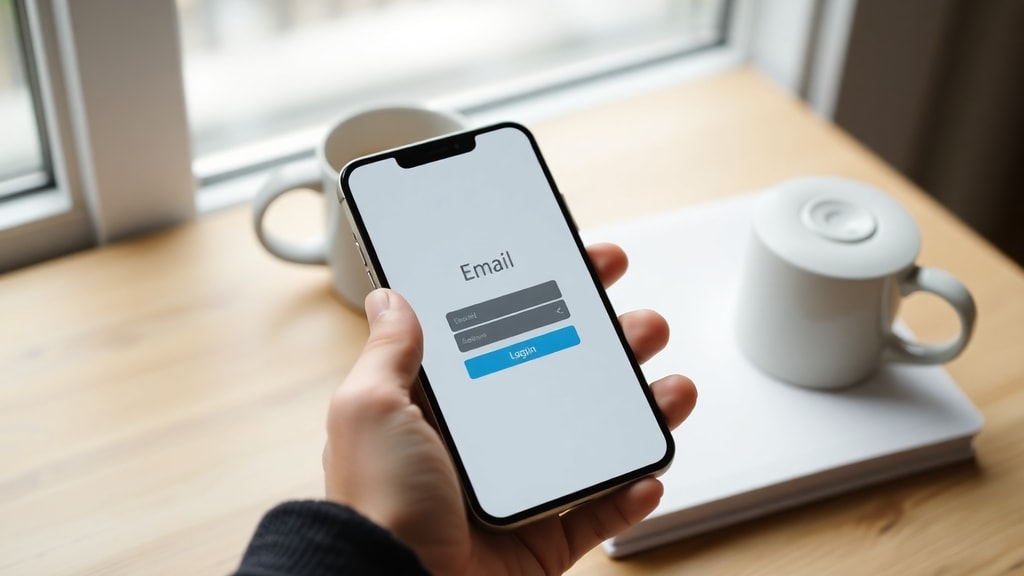
بعد تحميل الصفحة سترى منطقة مخصصة لتسجيل الدخول قد تكون بعنوان Sign In أو Entrar أو تسجيل الدخول. انقر عليها لتنتقل إلى نموذج إدخال البيانات. هنا ستحتاج إلى إدخال عنوان بريدك الإلكتروني بالكامل أو رقم الهاتف المرتبط بالحساب. تأكد من كتابة البريد الإلكتروني بشكل صحيح مع الانتباه إلى أنظمة الأحرف الكبيرة والصغيرة حيث أن البريد الإلكتروني لا يعتمد على حالة الأحرف عادة. بعد ذلك انقر على زر Next أو Avançar أو التالي.

في الشاشة التالية ستظهر خانة كلمة المرور. اكتب كلمة المرور الخاصة بك بدقة وعناية مع الانتباه إلى الأرقام والرموز الخاصة. إذا كنت تخشى الخطأ يمكنك النقر على أيقونة العين لإظهار الأحرف مؤقتا. بعد إدخال كلمة المرور انقر على Sign In أو Entrar أو تسجيل الدخول. إذا كانت بياناتك صحيحة فسيتم توجيهك مباشرة إلى صندوق الوارد الخاص بك لتقرأ رسائلك وتنظمها.
إليك قائمة مختصرة بالخطوات الأساسية للدخول إلى أي حساب بريد إلكتروني:
- فتح متصفح ويب حديث وموثوق
- كتابة عنوان خدمة البريد الإلكتروني في شريط العناوين
- النقر على زر تسجيل الدخول أو Sign In
- إدخال البريد الإلكتروني أو رقم الهاتف
- النقر على زر التالي Next
- إدخال كلمة المرور بدقة
- النقر على زر تسجيل الدخول النهائي
إذا كنت تواجه مشكلة في الدخول بسبب استخدام حساب آخر على نفس الجهاز يمكنك اختيار استخدام حساب آخر Use another account من شاشة الترحيب. هذه الميزة مفيدة جدا لأصحاب الحسابات المتعددة أو الذين يستخدمون أجهزة مشتركة. عند النقر عليها ستفتح نافذة جديدة تطلب منك إدخال بيانات الحساب الجديد كما شرحنا سابقا.
الدخول إلى حسابات البريد الإلكتروني عبر التطبيقات المخصصة
إلى جانب المتصفحات يمكنك الدخول إلى بريدك الإلكتروني عبر تطبيقات الهواتف الذكية أو برامج سطح المكتب مثل Outlook وThunderbird وApple Mail. هذه الطريقة توفر وقتا كبيرا لأن التطبيق يظل متصلا بالخادم ويسحب الرسائل تلقائيا. لتتمكن من استخدام تطبيق بريد إلكتروني تحتاج إلى معرفة ثلاثة عناصر أساسية: خادم البريد الوارد Incoming Mail Server أو IMAP وخادم البريد الصادر Outgoing Mail Server أو SMTP بالإضافة إلى اسم المستخدم وكلمة المرور نفسها.
أغلب الخدمات الكبرى مثل Gmail وOutlook توفر إعدادات تلقائية عند إدخال عنوان البريد وكلمة المرور. لكن إذا كنت تستخدم خدمة مستقلة أو بريدا إلكترونيا خاصا بشركتك فقد تحتاج إلى إدخال هذه الإعدادات يدويا. عادة ما تجدها في صفحة المساعدة الخاصة بالخدمة. عند إعداد التطبيق للمرة الأولى احرص على اختيار نوع الحساب IMAP لأنه يسمح بمزامنة الرسائل بين جميع أجهزتك دون فقدان أي رسالة.
حل المشكلات الشائعة عند الدخول إلى حساب البريد الإلكتروني
أكثر مشكلة يواجهها المستخدمون هي نسيان كلمة المرور. إذا حدث لك ذلك لا تقلق فجميع الخدمات توفر خيارا لاستعادة كلمة المرور عبر النقر على رابط نسيت كلمة المرور Forgot password. سيطلب منك تأكيد هويتك عبر إرسال رمز إلى رقم الهاتف المسجل أو بريد إلكتروني احتياطي. بعد إدخال الرمز يمكنك تعيين كلمة مرور جديدة قوية.
مشكلة أخرى شائعة هي ظهور رسالة خطأ في اسم المستخدم أو كلمة المرور. قد يكون السبب هو تشغيل مفتاح Caps Lock عن طريق الخطأ أو وجود فراغات إضافية في الحقل. تأكد من أن لوحة المفاتيح بلغة صحيحة وأنك لم تضف مسافة بعد البريد الإلكتروني أو كلمة المرور. إذا استمرت المشكلة حاول الدخول عبر نافذة تصفح متخفية Incognito Window لإلغاء أي بيانات مخزنة قد تسبب تداخلا.
أحيانا لا يمكنك الدخول لأن خدمة البريد الإلكتروني تشهد انقطاعا مفاجئا أو صيانة. في هذه الحالة يمكنك زيارة صفحة حالة الخدمة مثل downdetector.com لمعرفة ما إذا كانت المشكلة عامة. إذا كانت الخدمة تعمل بشكل طبيعي فحاول مسح ذاكرة المتصفح المؤقتة أو استخدام متصفح آخر.
جدول مقارنة لخطوات الدخول على الخدمات الرئيسية
لتسهيل المهمة إليك جدول يوضح الفروقات الأساسية بين Gmail وOutlook وYahoo عند الدخول إلى الحساب:
| الخدمة | عنوان الدخول | خيارات تسجيل الدخول الإضافية | إمكانية استخدام تطبيق الهاتف |
|---|---|---|---|
| Gmail | gmail.com | رمز تحقق عبر الهاتف أو مفتاح أمان USB | تطبيق Gmail على iOS وAndroid |
| Outlook | outlook.com | تطبيق Microsoft Authenticator أو رمز SMS | تطبيق Outlook على iOS وAndroid وWindows |
| Yahoo | yahoo.com | رمز عبر البريد الإلكتروني الاحتياطي أو رقم الهاتف | تطبيق Yahoo Mail على iOS وAndroid |
من خلال هذا الجدول يمكنك ملاحظة أن جميع الخدمات تتبع نفس المنطق تقريبا مع اختلافات بسيطة في واجهة المستخدم. الأهم هو الاحتفاظ ببيانات حسابك في مكان آمن وتحديثها دوريا.
أمان حساب البريد الإلكتروني أثناء عملية الدخول
الأمان عنصر حاسم عند الدخول إلى أي حساب بريد إلكتروني. نوصي دائما بتفعيل التحقق بخطوتين Two-Factor Authentication لأنها تضيف طبقة حماية إضافية. حتى إذا تمكن شخص من معرفة كلمة مرورك فلن يتمكن من الدخول دون الرمز الذي يصل إلى هاتفك. اغلب الخدمات توفر هذه الخدمة مجانا في إعدادات الأمان.
احذر من رسائل التصيد الاحتيالي Phishing التي تطلب منك النقر على رابط لتسجيل الدخول. دائما اكتب عنوان موقع الخدمة بنفسك في المتصفح ولا تستخدم روابط من رسائل مشبوهة. لا تشارك أبدا كلمة مرورك مع أي شخص حتى لو ادعى أنه من فريق الدعم الفني. الدعم الفني الحقيقي لن يطلب منك كلمة المرور أبدا.
ننصح أيضا باستخدام مدير كلمات مرور موثوق به لتوليد وتخزين كلمات مرور قوية وفريدة لكل حساب. هذا يقلل خطر اختراق حسابك إذا تعرض أحد مواقع الويب لخرق أمني. تذكر أن البريد الإلكتروني هو مفتاح الوصول إلى معظم خدماتك الأخرى لذا تأمينه يحمي كل حساباتك.
نصائح إضافية لتجربة دخول سلسة
إذا كنت تستخدم جهازا عاما أو مشتركا لا تنس تسجيل الخروج بعد الانتهاء وإغلاق المتصفح بالكامل. في المقابل يمكنك البقاء مسجلا الدخول على أجهزتك الشخصية لراحة أكبر ولكن مع التأكد من وجود قفل شاشة بكلمة مرور. بعض المتصفحات توفر خيار حفظ كلمة المرور لكن استخدمه فقط على أجهزتك الموثوقة.
في حال كنت تدير عدة حسابات بريد إلكتروني فكر في استخدام تطبيق بريد واحد يجمعها مثل Microsoft Outlook أو الشريط الجانبي في Gmail. هذه الطريقة توفر وقتا كبيرا لأنك لا تحتاج إلى تسجيل الدخول والخروج من كل حساب بشكل منفصل. فقط أضف الحسابات مرة واحدة في الإعدادات وستظهر جميع صناديق الوارد في مكان واحد.
لا تنس تحديث متصفحك وتطبيقات البريد باستمرار لضمان عملها بشكل آمن وسريع. التحديثات غالبا ما تتضمن إصلاحات للثغرات الأمنية التي قد يستغلها المخترقون. إذا لاحظت أن عملية الدخول أصبحت بطيئة جدا فقد يكون جهازك بحاجة إلى تنظيف الملفات المؤقتة أو ترقية الذاكرة.
المراجع
للمزيد من المعلومات الرسمية والدعم الفني يمكنك زيارة المصادر التالية:
صفحة دعم Google الرسمية للدخول إلى Gmail: الدخول إلى Gmail على الكمبيوتر
صفحة دعم Microsoft الرسمية للدخول إلى Outlook.com: كيفية الدخول إلى Outlook.com
هذه المصادر تشرح بالتفصيل كل خطوة وتعرض حلولا لأي مشكلة قد تواجهها. نوصي بالاعتماد عليها لأنها محدثة باستمرار وتقدم نصائح أمان حديثة.





