مقدمة عن ملفات PKG واستخداماتها المتعددة
ملفات PKG هي صيغة تستخدم بشكل أساسي لتوزيع البرامج وحزم التثبيت على أنظمة تشغيل مختلفة. تظهر هذه الملفات بكثرة في بيئة macOS حيث تستخدمها شركة أبل لتثبيت التطبيقات والإضافات الرسمية. لكن لا يقتصر وجودها على أبل فقط، بل نجدها أيضاً في أنظمة أخرى مثل Symbian للأجهزة المحمولة القديمة، ونظام Solaris من Oracle، وحتى في ملفات ألعاب PlayStation 3. لذلك فإن طريقة التعامل مع ملف PKG تختلف حسب نظام التشغيل والغرض من الملف. في هذا المقال سنشرح بالتفصيل كيفية فتح ملف PKG على أنظمة Mac وWindows وبعض الحالات الخاصة مع خطوات واضحة وأدوات مجانية.
طبيعة ملفات PKG والفرق بينها وبين الصيغ الأخرى
ملف PKG ليس مجرد أرشيف عادي مثل ZIP أو RAR، بل هو حزمة تثبيت تحتوي على تعليمات برمجية وبيانات منظمة بطريقة معينة. في نظام macOS، ملف PKG هو ملف حزمة يستخدم أداة "Installer" المدمجة في النظام لتثبيت البرامج. يمكن أن يحتوي على لغات متعددة ومكتبات وموارد إضافية. في أنظمة أخرى مثل Symbian، ملف PKG هو ملف نصي يصف كيفية تثبيت التطبيق على الهاتف. أما في Solaris فهو حزمة برامج قابلة للتثبيت عبر أوامر pkgadd. لذلك لا يمكن فتح جميع ملفات PKG بنفس الطريقة، بل يجب معرفة النظام الذي صمم الملف له.

كيفية فتح ملف PKG على نظام Mac
نظام macOS هو البيئة الطبيعية لملفات PKG التي تأتي من أبل أو من مطوري الطرف الثالث. الطريقة الأكثر شيوعاً هي النقر المزدوج على الملف لبدء تشغيل مثبت النظام. لكن في بعض الأحيان قد تحتاج فقط إلى استخراج المحتوى دون تثبيت، أو فحص الملف قبل التثبيت. فيما يلي طريقتان عمليتان للتعامل مع ملفات PKG على Mac.
الطريقة الأولى: الفتح والتثبيت المباشر
عندما تحصل على ملف PKG على جهاز Mac، كل ما عليك فعله هو النقر المزدوج عليه. سيبدأ تطبيق "مثبت" (Installer) تلقائياً ويوجهك خلال خطوات التثبيت. هذه الطريقة مناسبة عندما تريد تثبيت البرنامج بشكل كامل. لكن إذا كنت لا تريد التثبيت الآن، يمكنك إلغاء العملية بعد فتح الملف. تذكر أن بعض ملفات PKG تتطلب صلاحيات المسؤول، لذا قد يطلب منك إدخال كلمة مرور المشرف.

الطريقة الثانية: استعراض محتوى الملف دون تثبيت
إذا كنت ترغب في رؤية ما داخل ملف PKG دون تثبيته، فهناك طريقة بسيطة. انقر بزر الماوس الأيمن على الملف واختر "إظهار محتويات الحزمة" (Show Package Contents). ستظهر لك نافذة Finder تحتوي على مجلدات الملف. اذهب إلى مجلد Contents ثم Components للوصول إلى الملفات الفعلية. يمكنك فتح أي ملف أو نسخه دون الحاجة لتثبيت الحزمة. هذه الطريقة مفيدة لاستخراج موارد محددة مثل الصور أو الصوتيات من ملفات التثبيت.
الطريقة الثالثة: استخراج المحتوى باستخدام Terminal
هناك طريقة متقدمة لاستخراج ملفات PKG باستخدام سطر الأوامر. افتح تطبيق Terminal من مجلد Applications ثم Utilities. اكتب الأمر التالي: cd ~/Desktop ثم xar -xvf /ruta/al/ملف.pkg. لكن بدلاً من كتابة المسار الطويل، يمكنك سحب ملف PKG من Finder إلى نافذة Terminal بعد كتابة الأمر. سيتم توسيع محتوى الحزمة على سطح المكتب في مجلد جديد. هذه الطريقة تمنحك تحكماً كاملاً في عملية الاستخراج وتفيد في حالات استكشاف الأخطاء أو تحليل البرامج. تأكد من تثبيت أدوات سطر الأوامر إذا ظهر خطأ بأن xar غير موجود. يمكنك تثبيتها عبر Xcode Command Line Tools.
كيفية فتح ملف PKG على نظام Windows
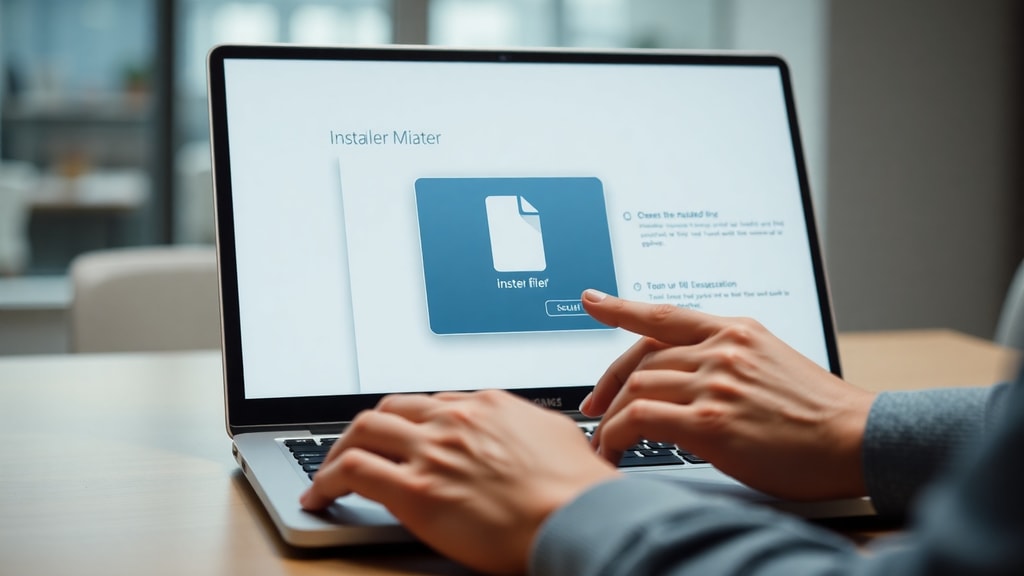
نظام Windows لا يتعامل مع ملفات PKG بشكل أصلي. إذا حاولت النقر المزدوج على ملف PKG في Windows فسيظهر لك خطأ بأن النظام لا يعرف كيفية فتح هذا النوع. لكن هناك عدة حلول حسب أصل الملف. إذا كان الملف خاصاً ببرامج Symbian القديمة أو ملفات PlayStation 3، فستحتاج إلى أدوات خاصة. أما إذا كان الملف من macOS، فستحتاج إلى فك ضغطه باستخدام أدوات مثل 7-Zip أو WinRAR، لكن النتائج قد تكون غير مكتملة.
استخدام أدوات فك الضغط العامة
بعض ملفات PKG هي في الحقيقة أرشيفات مضغوطة بصيغة XAR. يمكنك تجربة فتحها باستخدام 7-Zip أو WinRAR. انقر بزر الماوس الأيمن على الملف واختر "فتح باستخدام" ثم اختر البرنامج المناسب. إذا نجحت العملية، سترى محتويات الحزمة داخل مجلد. لكن لاحظ أن هذا لا ينطبق على جميع ملفات PKG، خاصة تلك التي تحتوي على تنسيقات تشفير خاصة. لذلك لا تعتمد على هذه الطريقة كحل وحيد.

استخدام أدوات متخصصة لملفات Symbian و PS3
إذا كان ملف PKG خاصاً بنظام Symbian (للهواتف القديمة مثل Nokia)، يمكنك استخدام برنامج UnSIS أو CreateSIS. هذه البرامج مصممة خصيصاً لقراءة ملفات Symbian PKG وتحويلها إلى صيغ قابلة للاستخدام. أما لملفات PS3 PKG (ألعاب أو تحديثات)، فاستخدم أدوات مثل PS3Tools أو PKG Viewer. تذكر أن هذه الملفات قد تكون مشفرة أو محمية بحقوق النشر، لذا تأكد من أنك تملك الحق القانوني للوصول إليها.
أداة ezyZip للاستخراج عبر الإنترنت
هناك طريقة بديلة وهي استخدام موقع ezyZip الذي يتيح لك فتح ملفات PKG عبر المتصفح دون تثبيت أي برنامج. كل ما عليك فعله هو الذهاب إلى موقع ezyzip.com واختيار ملف PKG من جهازك. الأداة تقوم بفك الضغط محلياً دون رفع الملفات إلى خوادم خارجية، مما يحافظ على خصوصيتك. هذه الطريقة مفيدة للملفات الصغيرة نسبياً، لكنها قد لا تعمل مع الملفات الكبيرة جداً أو المشفرة.
ملفات PKG في نظام Solaris
نظام Solaris من Oracle يستخدم أيضاً صيغة PKG لتوزيع البرامج. إذا كنت تعمل على بيئة Solaris، يمكنك تثبيت الحزمة باستخدام الأمر pkgadd -d /path/to/file.pkg. كما يمكنك استعراض محتوى الحزمة دون تثبيتها باستخدام الأمر pkgparam -d /path/to/file.pkg. هذه الطريقة تتطلب معرفة بأوامر Solaris، لكنها فعالة جداً في إدارة البرامج على هذا النظام. تجدر الإشارة إلى أن ملفات Solaris PKG تختلف هيكلياً عن ملفات macOS، لذلك لا تخلط بينهما.
قائمة بأهم الأدوات لفتح ملفات PKG حسب النظام
الجدول التالي يلخص الأدوات المتاحة لكل نظام تشغيل
| نظام التشغيل | الأداة المناسبة | طريقة الاستخدام |
|---|---|---|
| macOS | النقر المزدوج أو Show Package Contents أو Terminal مع xar | التثبيت التلقائي أو استعراض المحتوى أو استخراج عبر سطر الأوامر |
| Windows (ملفات Symbian) | UnSIS, CreateSIS | فتح الملف مباشرة باستخدام البرنامج المخصص |
| Windows (ملفات PS3) | PS3Tools, PKG Viewer | استخراج محتويات ملف PKG الخاص بألعاب PS3 |
| Windows (ملفات عامة) | 7-Zip, WinRAR, ezyZip | فتح الملف كأرشيف مضغوط أو عبر المتصفح |
| Solaris | أوامر pkgadd, pkgparam | تثبيت الحزمة أو استعراض معلوماتها عبر الطرفية |
مشاكل شائعة عند فتح ملفات PKG وحلولها
أول مشكلة تواجه المستخدمين هي عدم التعرف على الملف في Windows. الحل هو استخدام إحدى الأدوات المذكورة في القائمة أعلاه. المشكلة الثانية هي ظهور رسالة خطأ في macOS تفيد بأن الملف تالف أو غير معتمد. في هذه الحالة حاول تحميل الملف مرة أخرى من مصدر موثوق. المشكلة الثالثة هي عدم نجاح فك الضغط باستخدام أدوات Windows بسبب تشفير الملف. هنا لا يوجد حل سوى استخدام النظام الأصلي الذي صمم الملف له، أو البحث عن إصدار بديل من البرنامج بصيغة متوافقة مع Windows.
نصائح مهمة قبل التعامل مع ملفات PKG
تأكد دائماً من أمان الملف قبل فتحه. ملفات PKG من مصادر غير معروفة قد تحتوي على برامج ضارة. إذا كنت على Mac، يمكنك فحص الملف باستخدام برامج مكافحة الفيروسات قبل النقر المزدوج. إذا كنت على Windows، استخدم برامج أمنية موثوقة. تذكر أيضاً أن بعض ملفات PKG مصممة لتثبيت برامج قديمة ولم تعد متوافقة مع الأنظمة الحديثة. لذلك تحقق من توافق النظام مع الملف قبل المحاولة.
ملاحظة أخيرة حول الملفات المخصصة لـ Mac على Windows
إذا كان ملف PKG مصمماً لتثبيت برنامج على Mac، فلا يمكنك تثبيته مباشرة على Windows حتى لو نجحت في فك ضغطه. أقصى ما يمكنك فعله هو استخراج بعض الملفات مثل الصور أو النصوص، لكن البرنامج نفسه لن يعمل. لاستخدام البرنامج فعلياً، يجب أن يكون لديك جهاز Mac أو تستخدم برامج محاكاة مثل VMware أو Parallels Desktop مع تثبيت macOS. لكن هذه الطريقة معقدة وتتطلب موارد كبيرة.
خاتمة
فتح ملفات PKG ليس صعباً إذا عرفت النظام المناسب لها. على Mac الأمر بسيط بالنقر المزدوج أو عبر خيارات العرض. على Windows تحتاج لأدوات مساعدة حسب أصل الملف. أما على Solaris فالأمر يعتمد على الأوامر الطرفية. استخدم الجدول أعلاه لاختيار الأداة المناسبة لحالتك. تذكر دائماً توخي الحذر عند فتح ملفات من مصادر غير موثوقة. إذا واجهت صعوبة في فتح ملف معين، ابحث عن اسم الملف ونظام التشغيل الخاص بك على الإنترنت، وستجد غالباً حلاً من مجتمع المستخدمين.
المراجع
مصادر المعلومات المستخدمة في هذا المقال تشمل موقع IBoySoft الذي يقدم شرحاً مفصلاً لفتح ملفات PKG على Mac سواء بالنقر المزدوج أو عبر Terminal. رابط المقال: كيفية فتح واستخراج وتثبيت وإزالة ملف PKG على Mac. كما تم الاستعانة بموقع ezyZip الذي يوفر أداة على الإنترنت لاستخراج ملفات PKG دون رفعها للخادم. رابط الأداة: استخراج ملفات PKG عبر الإنترنت. إضافة إلى معلومات من موقع FileXT حول امتداد PKG واستخدامه في أنظمة مختلفة، وموقع OpenTheFile.net الذي يوضح أن ملفات PKG من Mac لا تفتح على Windows دون أدوات خاصة. جميع هذه المصادر تقدم معلومات موثوقة ومحدثة حول التعامل مع ملفات PKG.





