مقدمة حول كتابة علامة الاستفهام على لوحة المفاتيح الأمريكية
تعتبر علامة الاستفهام من الرموز الأساسية التي نستخدمها يوميا في الكتابة، خاصة عند صياغة الأسئلة في النصوص العربية أو الإنجليزية. قد يواجه بعض المستخدمين صعوبة في العثور على هذه العلامة على لوحة المفاتيح ذات التوزيع الأمريكي، خاصة إذا كانوا معتادين على توزيعات أخرى مثل العربية أو الفرنسية. في هذا المقال سنقدم دليلا شاملا يشرح بدقة كيفية كتابة علامة الاستفهام على لوحة المفاتيح الأمريكية، مع توضيح المواقع الدقيقة للمفاتيح وتقنيات الأصابع المناسبة، إضافة إلى حلول بديلة للمشكلات الشائعة. سنعتمد على مصادر موثوقة مثل ويكيبيديا وصفحات الدعم من مايكروسوفت، وسنقدم نصائح عملية تناسب المستخدمين المبتدئين والمحترفين على حد سواء.
الطريقة الأساسية: Shift + Slash
الطريقة الأكثر شيوعا والأساسية لكتابة علامة الاستفهام على لوحة المفاتيح الأمريكية هي الضغط مع الاستمرار على مفتاح Shift ثم الضغط على مفتاح Slash (الشرطة المائلة للأمام). مفتاح Slash يحمل رمزين: الشرطة المائلة / كرمز أساسي وعلامة الاستفهام ? كرمز ثانوي يظهر عند استخدام Shift. هذه الطريقة معتمدة رسميا في جميع أنظمة التشغيل تقريبا، سواء ويندوز أو ماك أو لينكس. لا تحتاج إلى أي برامج إضافية أو إعدادات خاصة. فقط تأكد من أن لغة الإدخال مضبوطة على الإنجليزية الأمريكية (US). إذا كنت تستخدم لوحة مفاتيح فعلية، فستجد مفتاح Slash مباشرة إلى يمين مفتاح Shift الأيمن، وفوق مفتاح Enter مباشرة. لاحظ أن بعض لوحات المفاتيح الصغيرة في أجهزة اللابتوب قد تضع هذا المفتاح في مواضع مختلفة قليلا، لكن المبدأ يبقى نفسه.

موقع المفتاح على لوحة المفاتيح
لتحديد موقع مفتاح Slash بدقة، انظر إلى الصف السفلي من الحروف. ستجد مفتاح النقطة (.) ثم مفتاح الشرطة المائلة للأمام (/) ثم مفتاح Shift الأيمن. على لوحة المفاتيح الأمريكية القياسية، يكون مفتاح Slash في نفس الصف الذي يحتوي على مفتاح الفاصلة والنقطة. تحديد هذا الموقع يساعدك على الوصول السريع دون النظر إلى لوحة المفاتيح. للمستخدمين الذين يعملون في بيئات متعددة اللغات، قد تختلف المواضع إذا كانت لوحة المفاتيح مزودة بتوزيع دولي، لكن التوزيع الأمريكي الأصلي هو الأكثر شيوعا. يمكنك التأكد من نوع التوزيع بالنظر إلى الرمز المطبوع على المفتاح: إذا رأيت خطا مائلا واحدا (/) فهو توزيع أمريكي. إذا رأيت رمزا إضافيا مثل \ أو أي رمز آخر فقد يكون توزيعا دوليا.
وضع الأصابع الصحيح للكتابة السريعة
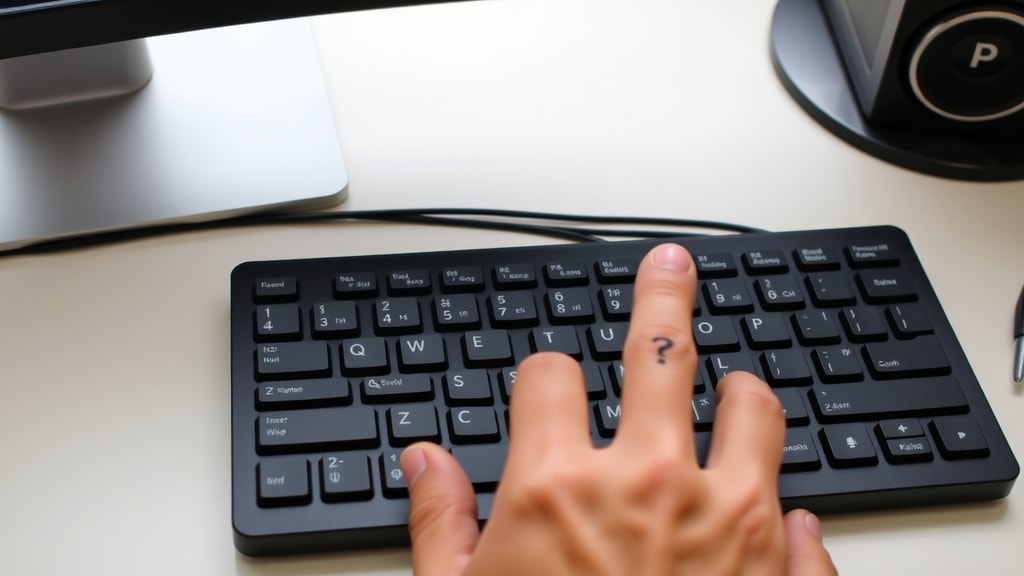
لتحقيق سرعة ودقة في الكتابة، يوصى باستخدام إصبع الخنصر من اليد اليمنى للضغط على مفتاح Shift الأيمن، ونفس الإصبع أو السبابة (حسب حجم يدك وراحتك) لضغط مفتاح Slash. تبقى الأصابع الأخرى قريبة من الصف الرئيسي (home row) لضمان الانتقال السريع بين الحروف. إذا كنت تستخدم مفتاح Shift الأيسر بدلا من الأيمن، يمكنك استخدام إصبع الخنصر الأيسر لـ Shift وإصبع السبابة اليمنى لـ Slash. الأهم هو أن تظل الحركة قصيرة وسلسة. مع الممارسة، ستصبح هذه الحركة تلقائية. للمبتدئين، يمكن البدء بتمارين بسيطة مثل كتابة جملة تحتوي على العديد من علامات الاستفهام مثل "كيف حالك؟ ما اسمك؟ أين تسكن؟" مع التركيز على الوضع الصحيح. تجنب استخدام الإصبع الوسطى أو البنصر لأنها تقلل السرعة وتسبب إجهادا.
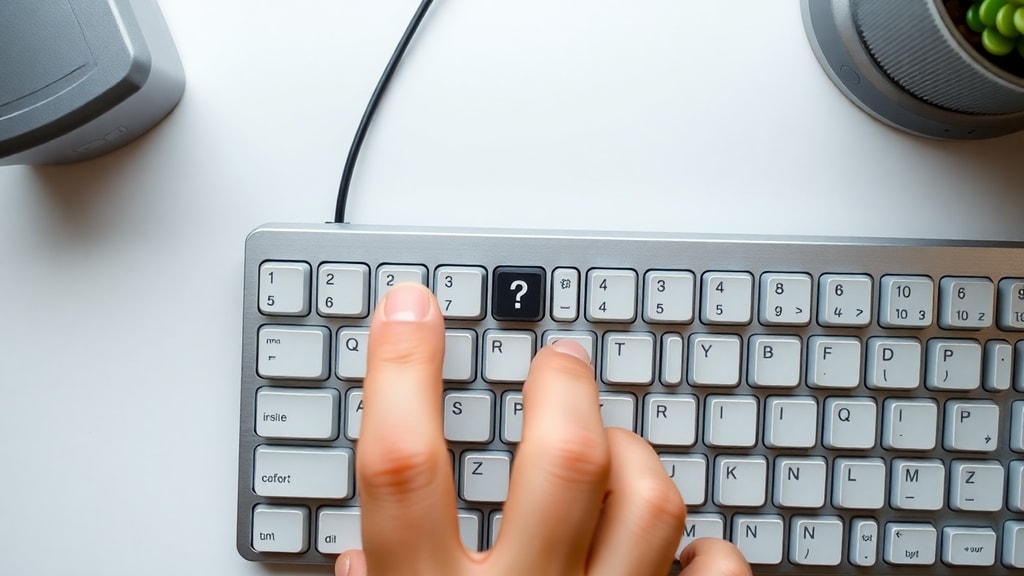
قائمة بالخطوات التفصيلية لكتابة علامة الاستفهام
لتسهيل الفهم، نقدم القائمة التالية التي تلخص الخطوات العملية:
- تأكد من أن لغة الإدخال هي الإنجليزية (US) من شريط المهام أو الإعدادات.
- ضع إصبع خنصر يدك اليمنى على مفتاح Shift الأيمن، أو خنصر اليسرى على Shift الأيسر.
- اضغط باستمرار على مفتاح Shift دون رفع الإصبع.
- باستخدام إصبع السبابة اليمنى (أو الخنصر إذا كنت تستخدم Shift الأيسر)، اضغط على مفتاح Slash (/) الموجود إلى يمين مفتاح النقطة.
- ارفع كلا الإصبعين معا بعد ظهور العلامة على الشاشة.
- إذا لم تظهر العلامة، كرر العملية مع التأكد من عدم الضغط على مفاتيح أخرى بالخطأ.
- للاستمرار في الكتابة، أعد أصابعك إلى الوضع الطبيعي على الصف الرئيسي.
هذه القائمة تنطبق على جميع أنظمة التشغيل والأجهزة المكتبية والمحمولة ذات لوحة المفاتيح القياسية.
جدول مقارنة بين طرق كتابة علامة الاستفهام
نقدم الجدول التالي لمقارنة الطرق المختلفة:
| الطريقة | المفاتيح المستخدمة | البيئة المثالية | ملاحظات |
|---|---|---|---|
| Shift + Slash | Shift (أيمن أو أيسر) + / | جميع الأنظمة | الطريقة الأساسية والأسرع |
| Alt + 63 (ASCII) | Alt (يسار) + أرقام 6 و 3 من لوحة الأرقام | ويندوز فقط | يستخدم عند تعطل مفتاح Slash |
| ضغطة واحدة بدون Shift | المفتاح نفسه بدون Shift | بعض التوزيعات النادرة | غير شائعة في التوزيع الأمريكي القياسي |
| نسخ من حافظة | Ctrl + C ثم Ctrl + V | جميع الأنظمة | حل مؤقت أو للمستخدمين ذوي الاحتياجات الخاصة |
الجدول يوضح أن الطريقة الأولى هي الأفضل من حيث السرعة والموثوقية. الطرق الأخرى مفيدة فقط في حالات استثنائية.
الأخطاء الشائعة وكيفية تجنبها
يواجه بعض المستخدمين مشكلات مثل كتابة الشرطة المائلة (/) بدلا من علامة الاستفهام. هذا يحدث عندما لا يتم الضغط على Shift بشكل كاف أو يتم تحريره قبل الضغط على Slash. الحل هو الضغط على Shift بإحكام مع الاستمرار حتى بعد الضغط على Slash. خطأ آخر هو استخدام مفتاح Slash الموجود في الجزء العددي من لوحة المفاتيح (num pad) حيث لا يحتوي هذا المفتاح على علامة استفهام. يجب استخدام المفتاح الموجود في الصف الرئيسي للحروف. أيضا، قد يربك بعض المستخدمين وجود مفتاحين Slash في بعض لوحات المفاتيح (واحد في الأعلى بجانب Shift وواحد في الأسفل بجانب مفتاح النقطة). يجب استخدام المفتاح العلوي. أخيرا، في لوحات المفاتيح الدولية قد يكون هناك حاجة لضغط Alt Gr بدلا من Shift. للتأكد، يمكنك فتح تطبيق "لوحة المفاتيح على الشاشة" في نظام ويندوز لرؤية المفاتيح الفعلية.
الحلول البديلة عند تعطل مفتاح Slash
إذا تعطل مفتاح Slash الفعلي لأي سبب، هناك عدة بدائل. أولها استخدام رمز ASCII: اضغط مع الاستمرار على مفتاح Alt، ثم اكتب 63 باستخدام لوحة الأرقام على الجانب الأيمن (تأكد من تشغيل Num Lock). ستظهر علامة الاستفهام عند تحرير Alt. هذه الطريقة تعمل في معظم تطبيقات ويندوز. بديل آخر هو استخدام "خريطة الأحرف" في ويندوز: افتحها من قائمة ابدأ، ابحث عن علامة الاستفهام، ثم انسخها والصقها. في أنظمة ماك، يمكنك الضغط على Option + Shift + ? ولكن هذا يعطي علامة استفهام مقلوبة، أما العادية فتكون بنفس طريقة Shift + /. يمكن أيضا إعادة تعيين المفاتيح باستخدام برامج مثل SharpKeys، لكن هذا يتطلب معرفة تقنية. وفقا لصفحة المساعدة من جامعة ولاية واشنطن، فإن التوزيع الدولي قد يتطلب طرقا مختلفة، لذا نوصي بالتحقق من إعدادات اللغة.

التعامل مع لوحات المفاتيح الصغيرة وأجهزة اللابتوب
في أجهزة اللابتوب، خاصة الطرازات ذات الحجم 13 بوصة أو أقل، قد تكون لوحة المفاتيح مضغوطة ويتم وضع مفتاح Slash بجانب Shift الأيمن مباشرة أو حتى في صف الأرقام. على سبيل المثال، في بعض أجهزة Dell XPS، تجد مفتاح Slash بين مفتاح النقطة ومفتاح Shift. في أجهزة MacBook، يكون المفتاح في نفس المكان لكن قد يكون أصغر حجما. الحل هو التعرف على التوزيع عن طريق النظر أو استخدام خاصية الإضاءة الخلفية. أيضا، يمكن استخدام مفتاح Shift الأيسر بدلا من الأيمن لتسهيل الوصول. إذا كنت تكتب باللغة العربية على لوحة مفاتيح أمريكية، قد تحتاج إلى تبديل اللغة بشكل دوري، وهو ما يسهل تعلم وضع الأصابع. تؤكد ويكيبيديا أن هذه الطريقة معيارية عالميا.
نصائح إضافية للمستخدمين المتقدمين
لزيادة الكفاءة، يمكنك تخصيص اختصار لوحة المفاتيح في بعض التطبيقات لكتابة علامة الاستفهام تلقائيا عند الضغط على مفتاح معين. في برامج مثل Microsoft Word، يمكن استخدام التصحيح التلقائي (AutoCorrect) لتحويل رمز معين إلى ؟. في أنظمة ماك، يمكن استخدام Text Replacement. لمطوري البرامج، يمكن كتابة رمز يونيكود السداسي العشري للعلامة (U+003F) في بعض المحررات. الأهم هو التدرب على الحركة حتى تصبح جزءا من الذاكرة العضلية. حاول استخدام مواقع تدريب الكتابة مثل TypingClub التي تتضمن تمارين خاصة بالرموز. تذكر أن الأخطاء واردة في البداية، لكن مع الممارسة اليومية ستتقن الأمر.
المراجع
تم الاعتماد في هذا المقال على المعلومات الواردة من المصادر التالية: ويكيبيديا - علامة الاستفهام (https://en.wikipedia.org/wiki/%3F) والتي تؤكد طريقة Shift + / ورمز ASCII 63، وصفحة الدعم من جامعة ولاية واشنطن حول لوحات المفاتيح الدولية (https://slcr.wsu.edu/help-pages/microsoft-keyboards-us-international/) والتي توضح التفاصيل الدقيقة للتوزيعات المختلفة. كما استفدنا من أدلة عملية أخرى مثل مدونة Rosetta Stone حول علامة الاستفهام المقلوبة (https://blog.rosettastone.com/whats-up-with-the-upside-down-question-mark/) والتي ذكرت الطريقة القياسية، بالإضافة إلى مقاطع فيديو تعليمية من يوتيوب. نشكر جميع هذه المصادر على معلوماتها القيمة التي ساعدت في تقديم هذا الدليل الشامل.





