مقدمة حول استنساخ القرص الصلب إلى قرص أصغر
يعد استنساخ القرص الصلب عملية نسخ كامل لمحتويات قرص تخزين إلى قرص آخر بما في ذلك نظام التشغيل والتطبيقات والملفات والإعدادات. يطرح العديد من المستخدمين سؤالاً مهماً: هل يمكن استنساخ قرص صلب كبير إلى قرص صلب أصغر حجماً؟ الإجابة المختصرة هي نعم، لكن ذلك مشروط بشرط أساسي يتعلق بحجم البيانات الفعلية المستخدمة. لا يمكن الاستنساخ إذا كانت المساحة المشغولة على القرص المصدر تتجاوز السعة الإجمالية للقرص الوجهة. بمعنى آخر، إذا كان لديك قرص بسعة 1 تيرابايت يحتوي على 800 غيغابايت من البيانات الفعلية، فلا يمكن استنساخه إلى قرص سعة 500 غيغابايت. لكن إذا كانت البيانات المستخدمة 400 غيغابايت فقط، فتصبح العملية ممكنة باستخدام أدوات متخصصة تدعم الاستنساخ الذكي.

شروط نجاح استنساخ قرص صلب إلى قرص أصغر
الشرط الأول والأهم هو أن تكون المساحة المشغولة على القرص المصدر أقل من أو تساوي السعة الإجمالية للقرص الوجهة. على سبيل المثال، يمكن استنساخ قرص سعة 500 غيغابايت يحتوي على 450 غيغابايت من البيانات إلى قرص سعة 480 غيغابايت، لكن لا يمكن استنساخ نفس القرص إلى قرص سعة 240 غيغابايت. الشرط الثاني يتعلق بتوافق واجهة التوصيل، حيث يجب أن يدعم كلا القرصين نفس الواجهة مثل SATA أو NVMe، أو استخدام محولات مناسبة. الشرط الثالث هو وجود أداة استنساخ تدعم ضبط حجم الأقسام تلقائياً لتناسب القرص الأصغر. بعض الأدوات القديمة لا تقوم بهذه المهمة وتتطلب تقليص الأقسام يدوياً أولاً.
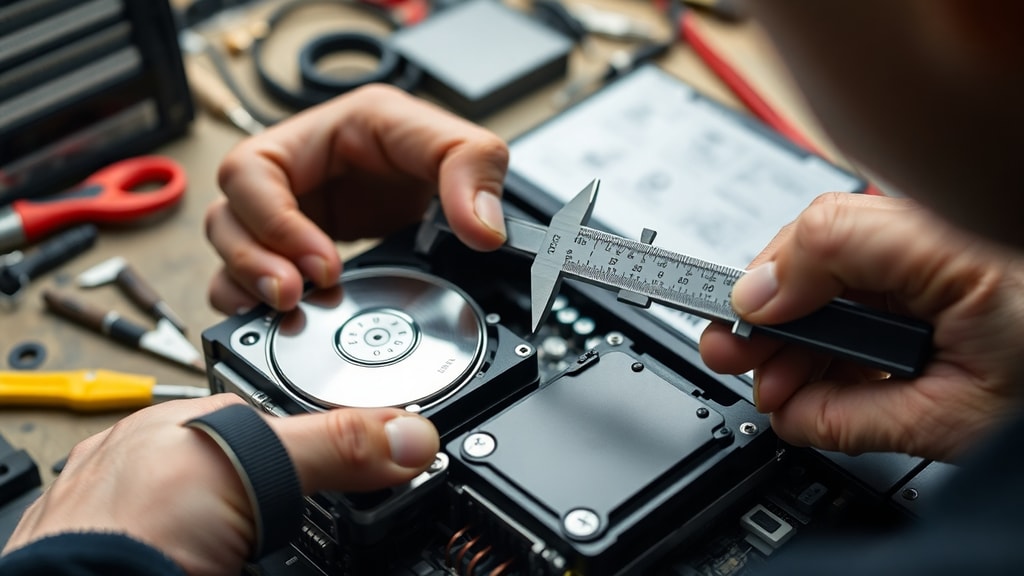
أدوات الاستنساخ الذكية التي تدعم الأقراص الأصغر
تتوفر العديد من الأدوات التي تؤدي هذه المهمة بكفاءة. من أبرزها برنامج EaseUS Disk Copy الذي يوفر ميزة الاستنساخ الذكي، حيث يفحص البيانات المستخدمة فقط ويتجاهل المساحات الفارغة، ثم يعيد توزيع الأقسام بما يتناسب مع القرص الوجهة. كما أن برنامج MiniTool ShadowMaker يقدم خياراً مشابهاً مع واجهة بسيطة تناسب المبتدئين. أداة Macrium Reflect معروفة بقوتها في التعامل مع السيناريوهات المعقدة، وتتيح للمستخدم تقليص الأقسام يدوياً قبل الاستنساخ. أما Clonezilla فهي أداة مفتوحة المصدر تتطلب خبرة تقنية، ولكنها لا تدعم استعادة صورة قرص كبيرة إلى قرص أصغر مباشرة، بل تحتاج إلى معالجة مسبقة. برنامج UBackup أيضاً يقدم ميزة الاستنساخ الذكي التي تتعامل مع الأقراص الأصغر بشرط أن السعة الوجهة لا تقل عن حجم البيانات الفعلية.
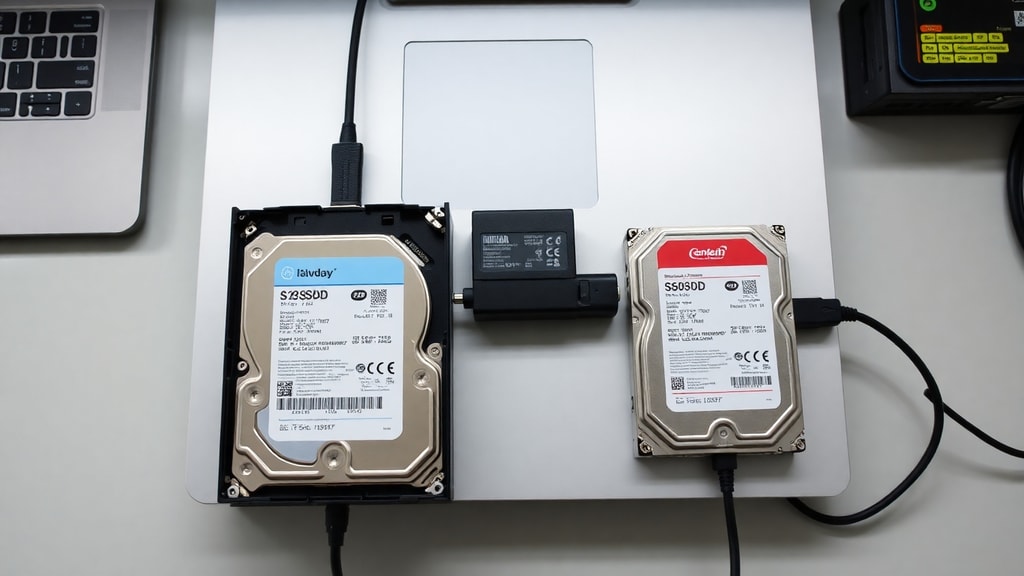
خطوات عملية لاستنساخ قرص صلب إلى قرص أصغر مع ضمان النجاح
قبل البدء، قم بعمل نسخة احتياطية كاملة لبياناتك المهمة على وسيط خارجي. استخدم أداة مثل EaseUS Disk Copy أو MiniTool ShadowMaker. قم بتوصيل القرص الوجهة بالحاسوب، وتأكد من أنه لا يحتوي على بيانات هامة لأن عملية الاستنساخ ستؤدي إلى مسحها بالكامل. افتح البرنامج واختيار وضع الاستنساخ. حدد القرص المصدر ثم القرص الوجهة. إذا كان القرص الوجهة أصغر، فسيقوم البرنامج بتحذيرك ويطلب تأكيد العملية مع عرض خيار ضبط الأقسام تلقائياً. بعد التأكيد، تبدأ عملية الاستنساخ التي قد تستغرق وقتاً حسب حجم البيانات وسرعة الأقراص. عند الانتهاء، يمكنك إيقاف تشغيل الحاسوب، وفصل القرص المصدر، ثم تشغيل النظام من القرص الجديد. قد يحتاج النظام إلى إصلاح التمهيد في بعض الحالات النادرة.
قائمة بأهم النصائح قبل وبعد الاستنساخ
- تحقق من حجم البيانات الفعلية المستخدمة على القرص المصدر عبر خصائص القرص في نظام التشغيل أو باستخدام أدوات تحليل المساحة.
- استخدم أداة استنساخ موثوقة تدعم الاستنساخ الذكي مثل EaseUS أو MiniTool أو Macrium Reflect.
- احرص على تحديث البرنامج المستخدم إلى أحدث إصدار لضمان التوافق مع أنواع الأقراص الحديثة.
- قم بإلغاء تجزئة القرص المصدر قبل الاستنساخ إذا كان من النوع الميكانيكي لتسريع العملية.
- بعد الاستنساخ، تحقق من تمهيد النظام بشكل صحيح، وقم بتثبيت برامج تشغيل الأقراص إذا لزم الأمر.
- احتفظ بالنسخة الاحتياطية لمدة أسبوع على الأقل حتى تتأكد من استقرار النظام الجديد.
جدول مقارنة لأدوات استنساخ الأقراص الصلبة الشائعة
| الأداة | دعم الاستنساخ إلى قرص أصغر | سهولة الاستخدام | التكلفة |
|---|---|---|---|
| EaseUS Disk Copy | نعم، تلقائياً | سهلة جداً | مدفوعة مع نسخة تجريبية |
| MiniTool ShadowMaker | نعم، مع خيار ضبط الأقسام | سهلة | مدفوعة مع نسخة مجانية محدودة |
| Macrium Reflect | نعم، يدوياً أو تلقائياً | متوسطة | نسخة مجانية كافية للاستخدام الشخصي |
| Clonezilla | لا مباشرة، يتطلب معالجة مسبقة | صعبة (تعتمد على الأوامر) | مجانية ومفتوحة المصدر |
| UBackup | نعم، تلقائياً | سهلة | مدفوعة مع نسخة تجريبية |
حالات خاصة ومشكلات محتملة
قد يواجه البعض مشكلة عدم ظهور القرص الوجهة في قائمة البرامج إذا كان غير مهيأ أو معطلاً. في هذه الحالة، يمكن تهيئته باستخدام أداة إدارة الأقراص في نظام التشغيل. أيضاً، قد تظهر رسالة خطأ تفيد بأن القرص الوجهة صغير جداً حتى لو كانت البيانات الفعلية أقل، وذلك بسبب وجود أقسام مخفية أو مساحة محجوزة للنظام. يمكن حل هذه المشكلة بتقليص الأقسام يدوياً باستخدام أداة إدارة الأقراص قبل الاستنساخ. في حالة استخدام Clonezilla، يجب أولاً إنشاء صورة للقرص المصدر ثم استعادتها إلى القرص الوجهة بعد ضبط حجم الصورة. من المهم الانتباه إلى أن بعض الأدوات المجانية قد تفرض قيوداً على حجم القرص الوجهة أو تطلب ترقية للحصول على الميزة.
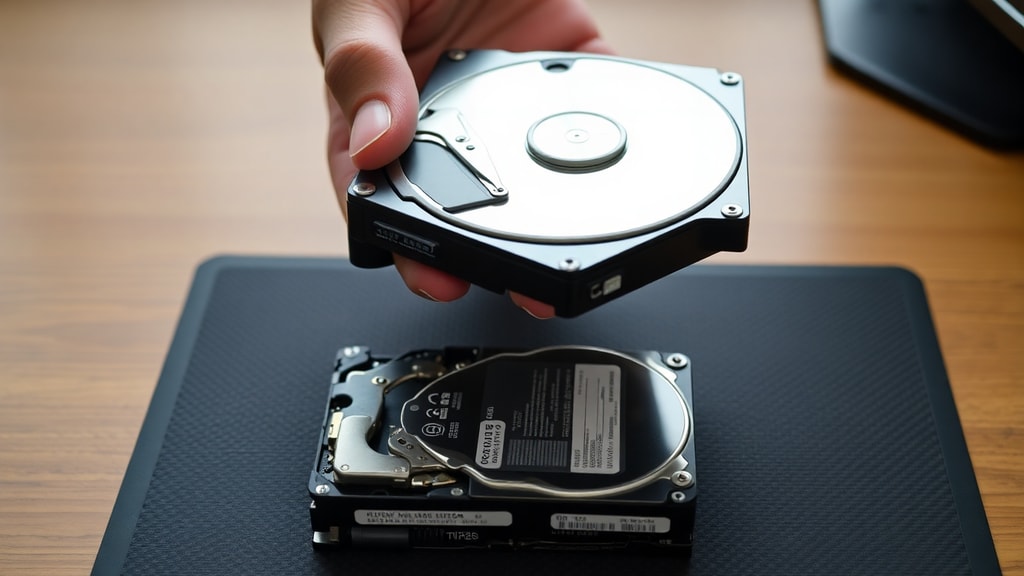
الفرق بين الاستنساخ والنسخ الاحتياطي
الاستنساخ يختلف عن النسخ الاحتياطي التقليدي. الاستنساخ ينتج قرصاً قابلاً للتمهيد فوراً، بينما النسخ الاحتياطي ينتج ملفات يمكن استعادتها لاحقاً. لهذا السبب، الاستنساخ هو الحل الأمثل عند ترقية القرص الصلب أو استبداله بقرص أصغر، خاصة إذا كنت ترغب في الاحتفاظ بنظام التشغيل كما هو دون إعادة تثبيت. لكن يجب أن تدرك أن الاستنساخ لا يقلل من أهمية النسخ الاحتياطي الدوري، فالاستنساخ هو عملية لمرة واحدة تهدف إلى نقل النظام، بينما النسخ الاحتياطي يحمي من فقدان البيانات اليومية.
أفضل الممارسات لاستخدام الأقراص الأصغر بعد الاستنساخ
بعد نجاح عملية الاستنساخ، يُنصح بمراقبة المساحة المتوفرة على القرص الجديد. إذا كنت قد انتقلت من قرص ميكانيكي كبير إلى قرص SSD أصغر، فستلاحظ تحسناً ملحوظاً في سرعة الإقلاع وتشغيل التطبيقات. لكن قد تحتاج إلى إدارة المساحة بحكمة، مثل نقل الملفات الكبيرة إلى وسائط تخزين خارجية أو استخدام أدوات تنظيف القرص. أيضاً، يمكنك استخدام ميزة تقليص الأقسام التي توفرها بعض أنظمة التشغيل لتحرير مساحة إضافية. تذكر أن بعض التحديثات الكبيرة لنظام التشغيل قد تتطلب مساحة مؤقتة إضافية، لذا احتفظ بمساحة خالية لا تقل عن 10% من سعة القرص.
المراجع
تعتمد هذه المقالة على معلومات موثقة من مصادر متخصصة. يمكن الرجوع إلى موقع EaseUS للحصول على دليل تفصيلي حول استنساخ الأقراص بأحجام مختلفة، حيث يؤكد الفريق أن استنساخ قرص 500 غيغابايت إلى قرص 480 غيغابايت ممكن بشرط أن تكون البيانات المستخدمة أقل من سعة الوجهة. توفر صفحة MiniTool ShadowMaker شرحاً واضحاً لعملية الاستنساخ مع ضبط الأقسام تلقائياً للأقراص الأصغر. يؤكد موقع UBackup على مفهوم الاستنساخ الذكي الذي يتجاهل المساحات الفارغة. كما تقدم وثائق Clonezilla تحذيراً صريحاً بأن استعادة صورة قرص كبير إلى قرص أصغر غير مدعومة مباشرة. توجد مقاطع فيديو تعليمية على قناة EaseUS الرسمية تشرح خطوات الاستنساخ عملياً. وأخيراً، يناقش مجتمع Reddit في قسم TechSupport تجارب المستخدمين مع أداة Macrium Reflect ويوصون بتقليص الأقسام يدوياً عند الضرورة.





